

Al contar con tanta variedad de opciones en cuanto a videojuegos para pasar el rato, los usuarios se están poniendo cada vez más exigentes con las desarrolladoras y buscan entregas cada vez más completas. Así es como una gran cantidad de gamers ya no solo buscan divertirse sino también conocer gente y poder interactuar de diversas formas con los demás participantes. Por eso hoy en día se pueden encontrar varias apps de este tipo, sobre todo de las que se disfrutan en el modo multijugador en tiempo real.
Hoy vamos a contarles sobre una de las más conocidas, que fue creada en 2004 pero hoy en día está llegando a su esplendor. El nombre es IMVU, y se trata de una especie de mezcla entre un juego y una red social. Es que es un juego de chat de Avatar en 3D que tiene mensajería instantánea y en el que cada usuario puede crear su personaje con sus respectivos disfraces, cualidades físicas, entre otras características. Para todos aquellos a quienes les interese esta temática hoy vamos a contar cómo podemos comenzar a tener esta experiencia.
¿Cómo registrar una cuenta en IMVU?
Paso 1: Ingresar a la web de IMVU
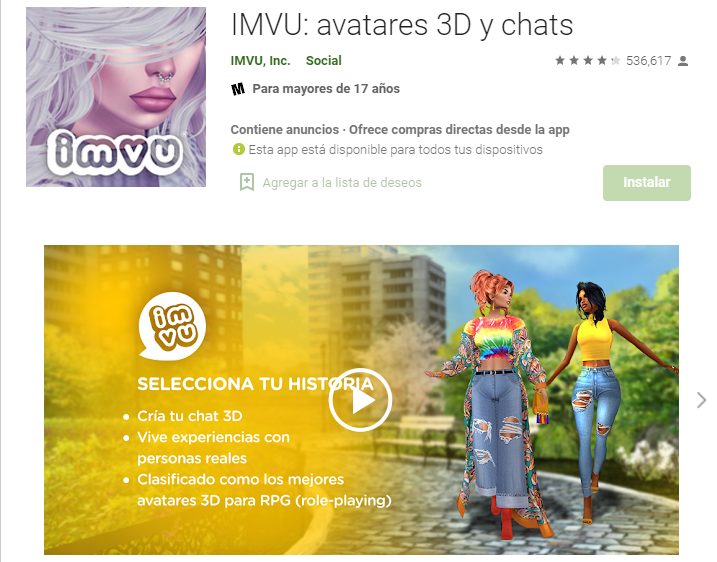
Como primer paso hay que entrar al sitio web de la herramienta, esto en el caso de que lo hagamos desde la versión web. Es que también hay una aplicación que se puede obtener tanto para Android como para iOS y los pasos serán prácticamente los mismos una vez que la hayamos descargado. Para ingresar al sitio web de IMVU simplemente tenemos que tocar el enlace que dejamos resaltado en azul.
Paso 2: Comenzar gratis
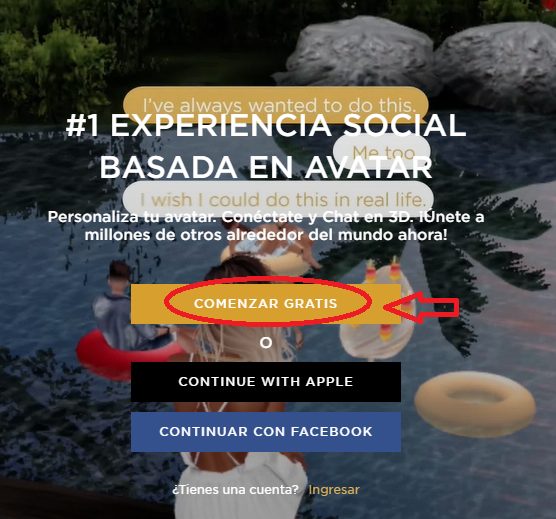
Cuando estemos dentro del sitio web de IMVU nos encontraremos con varias opciones, como por ejemplo un botón que dice INGRESAR (en caso de que ya tengamos la cuenta creada), o algunos para registrarnos con cuentas de otras plataformas (como Facebook o Apple). Lo que tenemos que hacer es hacer click en la opción naranja ubicada en el centro de la pantalla que dice Comenzar gratis. Después de hacerlo empezaremos con la carga de los datos necesarios.
Paso 3: Elegir el género
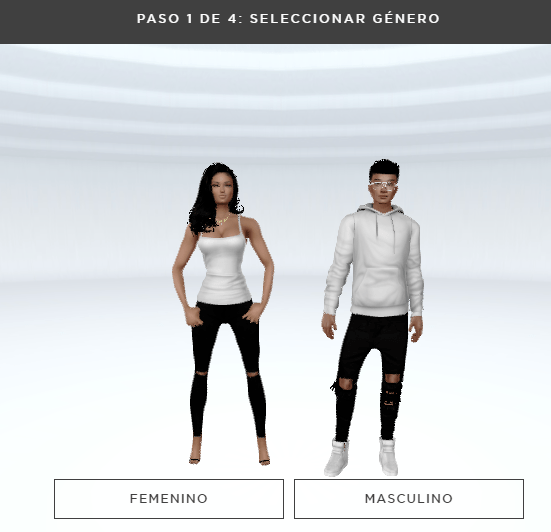
El tercer paso es muy sencillo ya que solamente tenemos que elegir el género que nos pertenezca o el que queramos darle a nuestro avatar. A diferencia de otros portales más modernos en los que está la opción de no binario por ejemplo, aquí obligatoriamente debemos elegir entre dos: masculino o femenino.
Paso 4: Personalizar el DNA
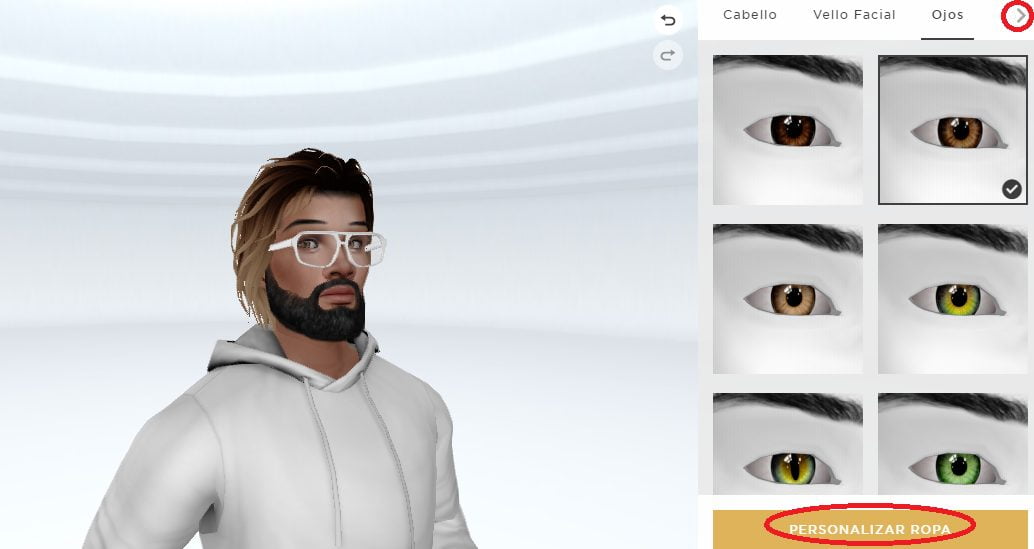
Lo que podemos hacer en este paso es darle las características físicas que deseemos a nuestro Avatar. Primero podemos elegir el cabello que queramos, y hay muchísimas opciones y variedades de peinados.
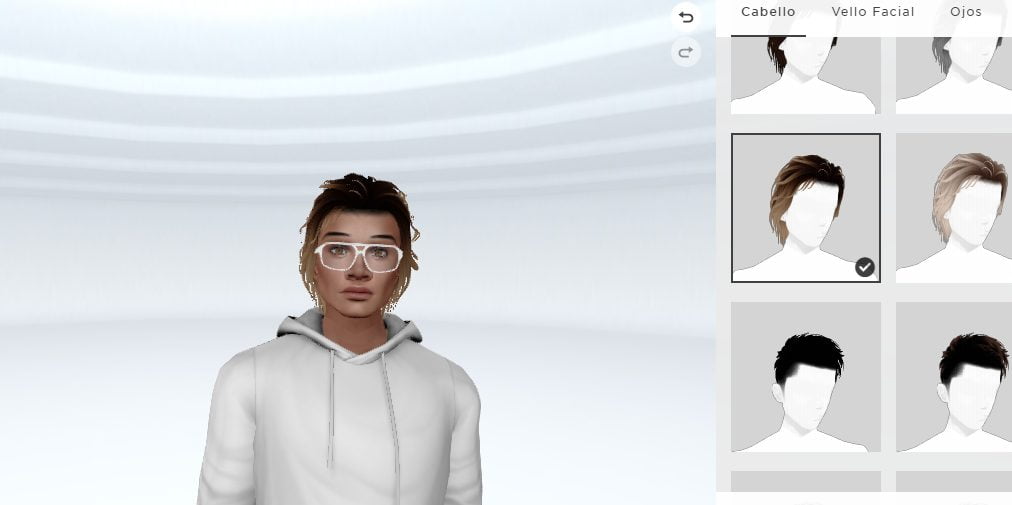
Lo segundo es el bello facial, y allí también contamos con muchas alternativas y debemos elegir solamente una. Cabe aclarar que esta es una característica que aplica mayormente para los avatar masculinos.

También tenemos para personalizar otras cuestiones como ojos, cabezas y piel, simplemente tocando el botón de la flechita para el costado y eligiendo la opción que más nos interese.
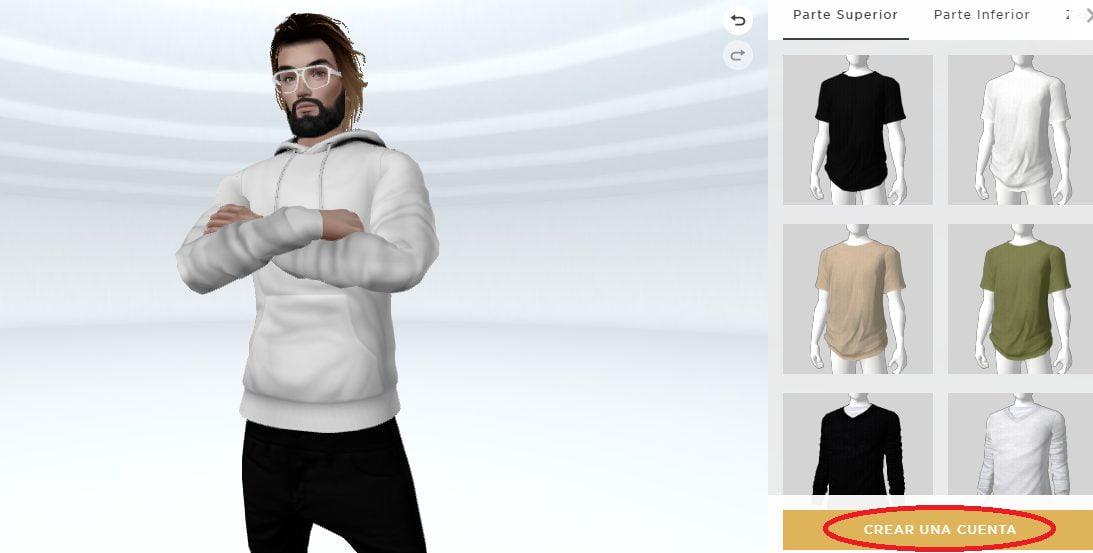
Una vez que hayamos finalizado la personalización del aspecto físico de nuestro personaje tenemos que personalizar la ropa. Esta opción se habilitará cuando terminemos todo lo anterior, y es el botón naranja que dice Personalizar ropa. Aquí tenemos dos pasos, que son elegir la indumentaria de la parte superior.
Después de configurar todo lo mencionado tenemos que tocar el botón que se habrá habilitado automáticamente, que es el de Crear una cuenta (ubicado en el mismo lugar en el que estaba el de Personalizar ropa).
Paso 5: Completar datos de la cuenta
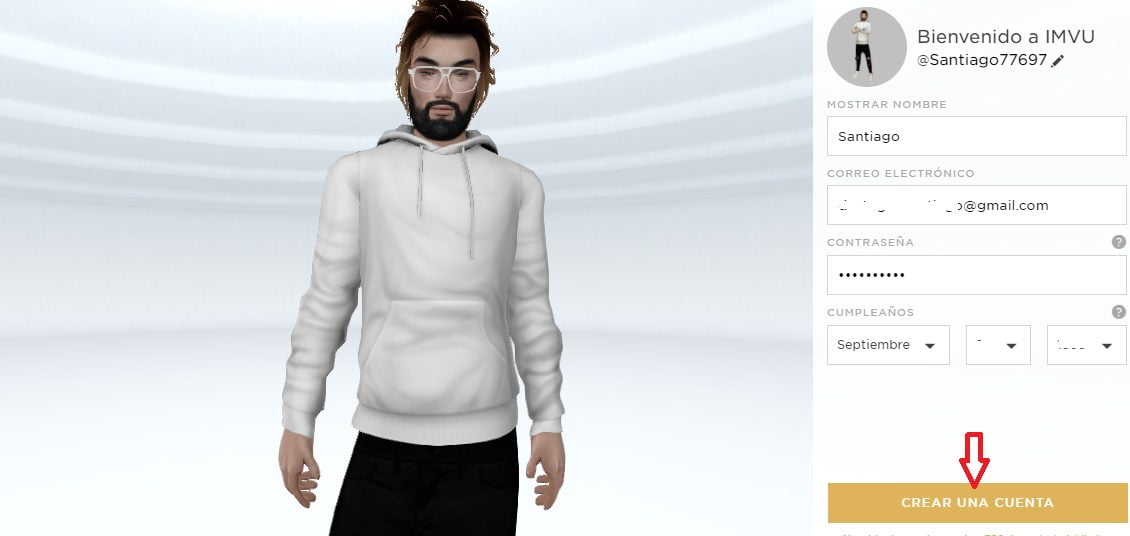
Lo que hicimos anteriormente fue personalizar a nuestro Avatar, acción que es parte de la creación de la cuenta. Pero lo que sigue son cuestiones específicas de la suscripción que estamos por crear, más allá del personaje ficticio que generamos. Al costado derecho de la pantalla nos aparecerán algunos campos importantes para rellenar, y el primero es el del nombre. Muchos dudan de si se trata del nombre del usuario o del avatar, y lo cierto es que no está muy claro, por lo que siempre recomendamos que pongan su propio nombre. En caso de que no quieran que coincida con el de su personaje pueden cambiarlo y no hay ningún problema. Cuando lo completamos la app nos dará un nombre aparte basado en el que escribimos y una serie de números que se dan al azar.
El segundo campo que debemos completar es el de la dirección de correo electrónico, que será clave para poder tratar algunos temas de configuración y permisos (por eso es importante que coloquemos la verdadera).
El tercero es el de la contraseña, clave de acceso que vamos a utilizar cada vez que deseemos ingresar a nuestra cuenta. No es necesario que tenga números ni mayúsculas.
Por último hay que detallar nuestra fecha de nacimiento en el campo cumpleaños, detallando primero el mes en el que fuimos dados a luz, luego el día y luego el año (todos son campos desplegables y no tipeables). Cuando hayamos finalizado con esos datos tenemos que tocar el botón naranja ubicado abajo del todo que dice Crear una cuenta, y al hacerlo habremos aceptado los términos y condiciones (por eso recomendamos leerlos antes de tocar esa opción).
Paso 6: Obtener el app de escritorio
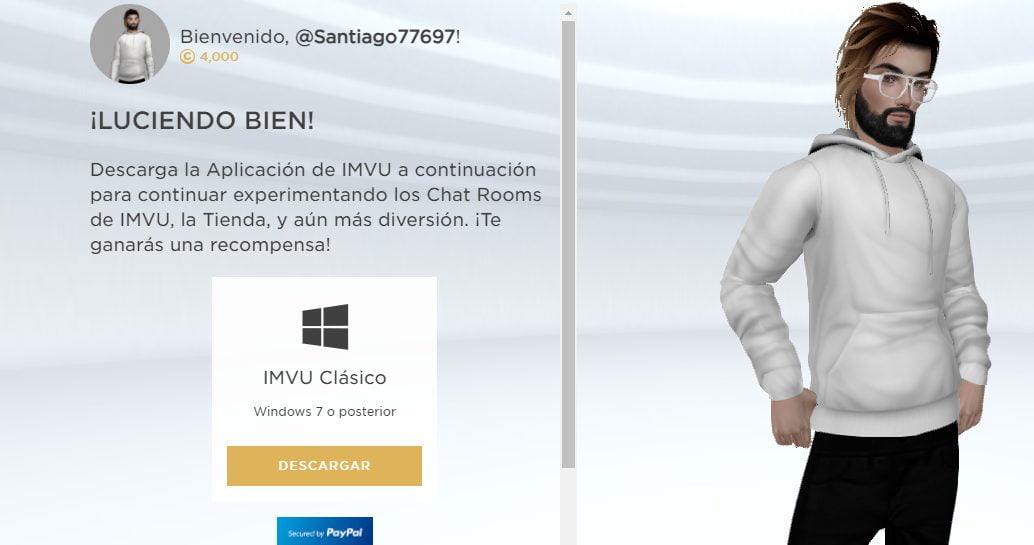
Si bien la creación de la cuenta se da desde un entorno web, para poder explorarlo al máximo e interactuar de forma más fluida con otros participantes debemos descargar la versión de escritorio de la herramienta. Ese es el siguiente paso ya que luego de haber hecho click en el botón Crear una cuenta la página nos redireccionará a otra pantalla que ya nos da el link de descarga (el botón naranja que dice descargar).
¿Cómo iniciar sesión en IMVU?
Para iniciar sesión en IMVU debemos seguir unos pasos que son muy simples y pero que a muchas personas les pueden costar encontrar, y por eso queremos dejarlo bien detallado.
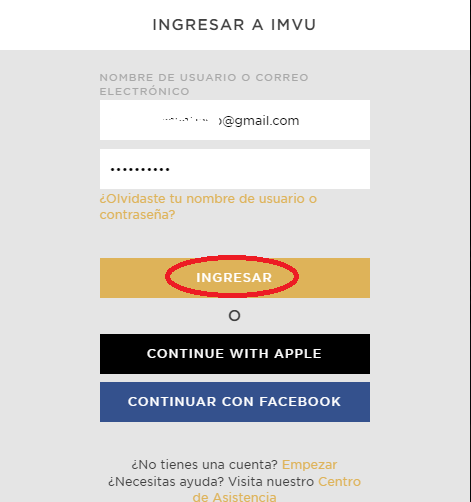
Lo primero es ingresar a la web de IMVU, tal cual lo hicimos en el momento de crear el registro. Cuando estemos dentro podremos visualizar en el extremo superior derecho de la pantalla un texto que dice » ¿Tienes una cuenta? INGRESAR«. Esa es la opción que debemos tildar para empezar a completar los datos necesarios.

Después de haber tildado esa opción debemos completar dos campos que son fundamentales: el primero es el del nombre de usuario o correo electrónico (ambas opciones son válidas). Por último hay que completar la contraseña que nos hayamos generado, para luego hacer click en el botón que dice Ingresar. De esta manera estaremos dentro y ya podremos empezar a chatear con otros personajes.
Cómo empezar a chatear
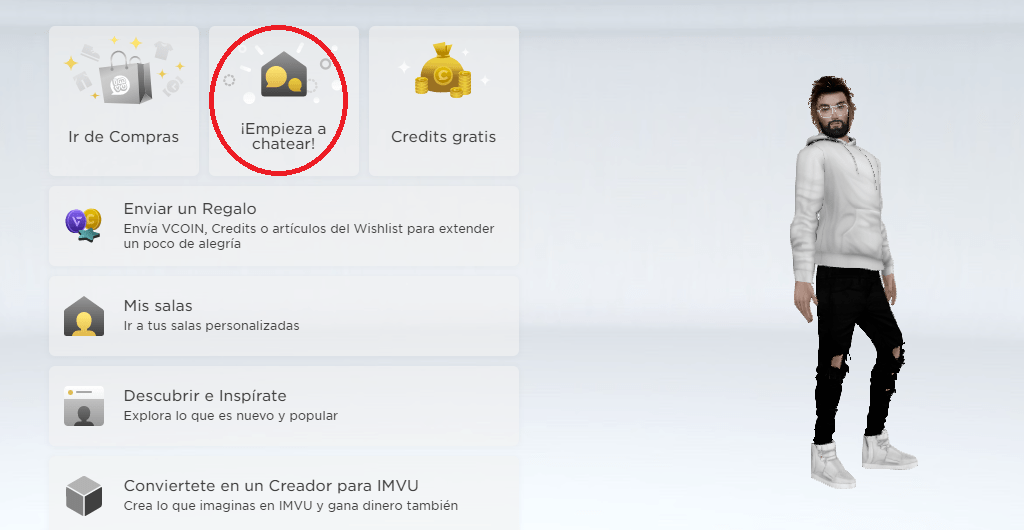
Una vez dentro de la sesión lo que más suele interesarle a los usuarios es comenzar a contactar gente y generar interacciones. Para hacerlo tenemos que hacer click en la opción que dice ¡Empieza a chatear!, que se encuentra en el medio de Ir de Compras y Credits gratis. Luego de hacerlo nos aparecerán todas las salas en vivo que hay abiertas, y con tan solo elegir una de esas haciendo click podemos meternos en la conversación y hacer los aportes que deseemos.





2 comentarios. Dejar nuevo
Hola
Cómo estás 😊