En este tutorial te explicaremos cómo registrar una cuenta en iTunes, reproductor de medios y tienda de contenidos multimedia desarrollado por Apple en 2001 cuyo objetivo es reproducir, organizar y sincronizar iPods, iPhones, iPads y comprar una diversidad de contenido multimedia como música, películas y libros. Todo esto gracias a su diversidad de opciones y diseño amigable, ya que además de permitir un manejo que sencillo y tener un rápido proceso de compra de contenidos, permite asociar un correo electrónico que podrás utilizar, una vez decidas registrarte, para manejar tu biblioteca con comodidad, obteniendo cada contenido que adquieras de manera instantánea una vez realices su pago. Una enorme ventaja que te ofrece iTunes, es que, no sólo puedes adquirir cualquier clase de contenido digital para tu entretenimiento, sino que puedes almacenarlo y organizarlo en tu propia biblioteca digital sin interferir con contenido que no desees. Otro beneficio importante de iTunes es que incluso puedes almacenar y organizar contenido que descargues de forma gratuita dentro de su misma tienda.
Tras haber comentado eso, es evidente que si buscas es un servicio que te brinde comodidad para guardar todo tu contenido multimedia para tu entretenimiento, necesitas de iTunes para solucionar esto. Así que, a continuación, te daremos una serie de pasos que te explicará cómo crear una cuenta en iTunes de manera sumamente fácil.
¿Cómo registrarse y crear una cuenta en iTunes?
Si estás leyendo esto, es muy probable que desees ser un usuario dentro de esta plataforma, pero no sepas cómo registrarte en iTunes o que haya alguna parte de este proceso que quizás se te complique o simplemente no sepas cómo hacerlo. Aun así, no hay de qué preocuparse ya que registrarse en un servicio como iTunes es súper sencillo, seguro y práctico con respecto a otros de este sector. Así que a continuación vamos a presentarte una serie de pasos detallados para que manejes este proceso y puedas crear tu cuenta en iTunes, permitiéndote disfrutar de todos sus servicios como comprar música, películas y libros, así como almacenarlos y organizarlos en tu biblioteca. Antes de comenzar es necesario que hayas descargado previamente esta aplicación y tengas su versión más reciente, así como una buena conexión a internet, ya que necesitarás una conexión segura para realizar todo este proceso de registro sin interrupciones y que así puedas iniciar sesión sin problemas después.
Paso 1: Ingresa en la aplicación de iTunes
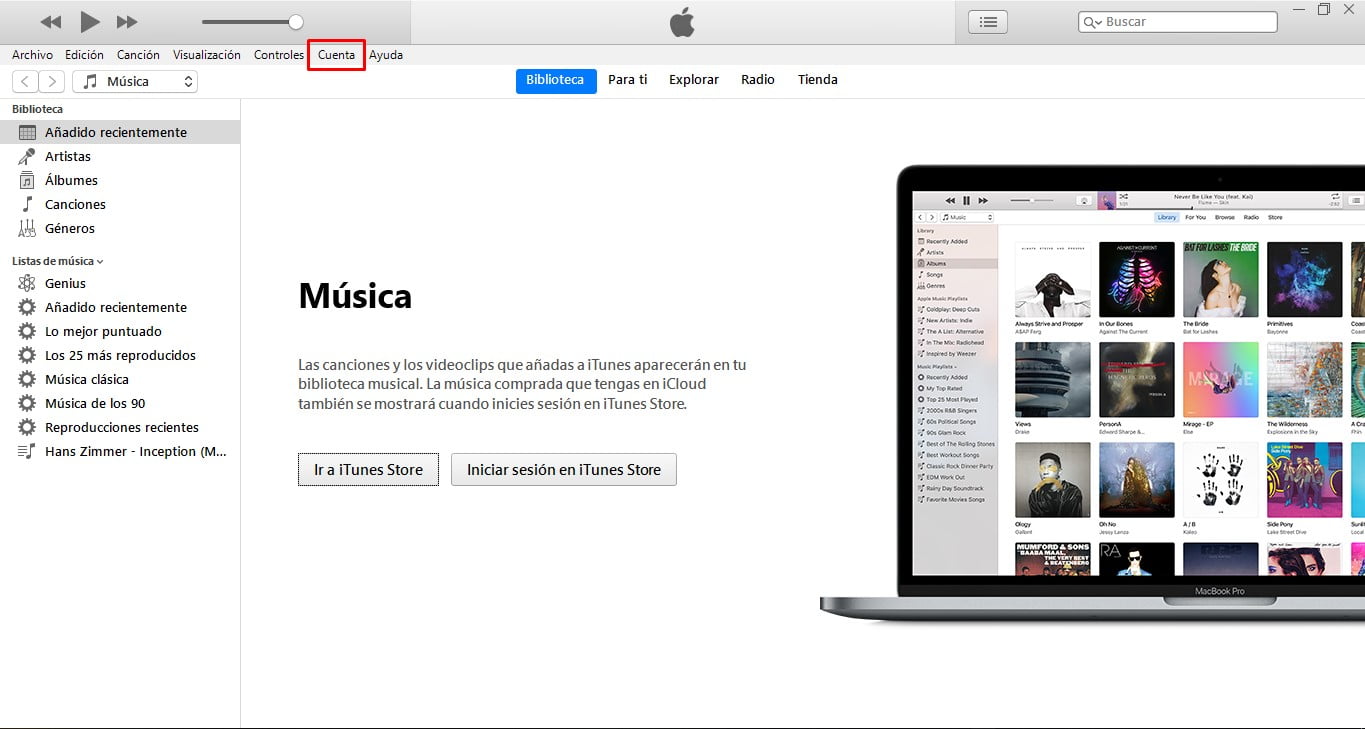
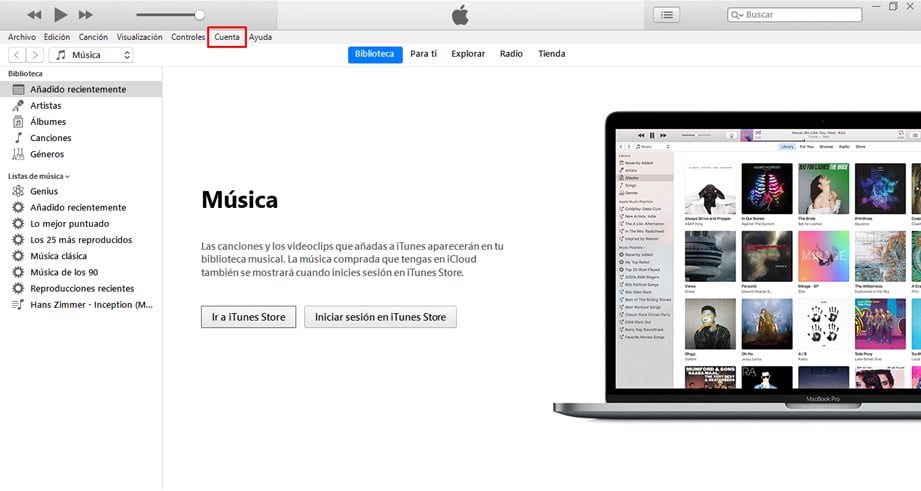
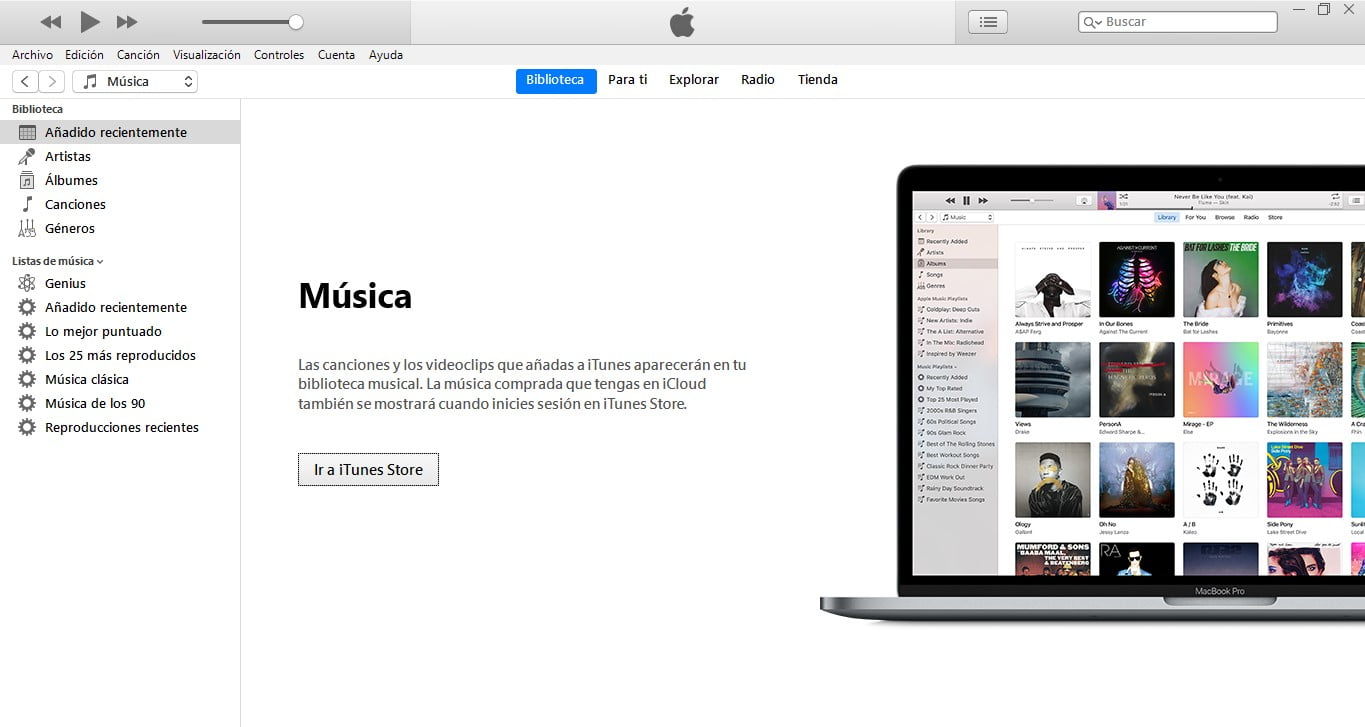
Si quieres tener una cuenta en iTunes antes que nada necesitas abrir su aplicación. Si no tienes descargado iTunes, para hacerlo ingresa a su página inicial y tras haberlo descargado, instalado e ingresado en ella, te encontrarás con su pantalla de inicio de esta forma. Te ofrecerá muchas opciones tanto en su biblioteca como en su barra de herramientas. Así que primero debes dirigirte a su barra de herramientas y seleccionar una opción que dice “Cuenta”, que está de sexta en orden de izquierda a derecha.
Paso 2: Crear tu nuevo ID de Apple
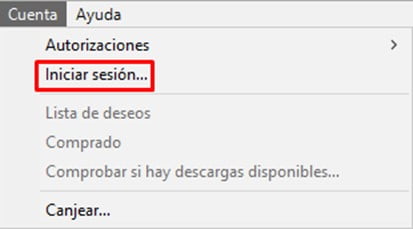
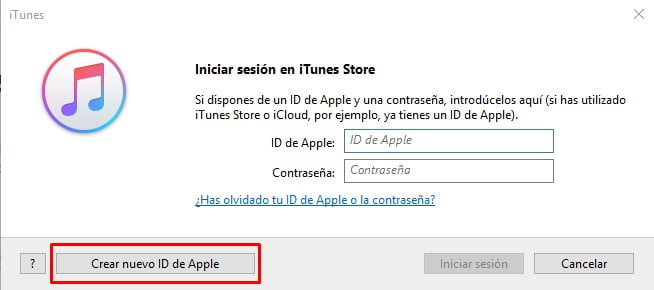
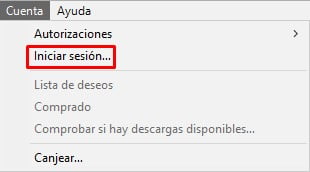
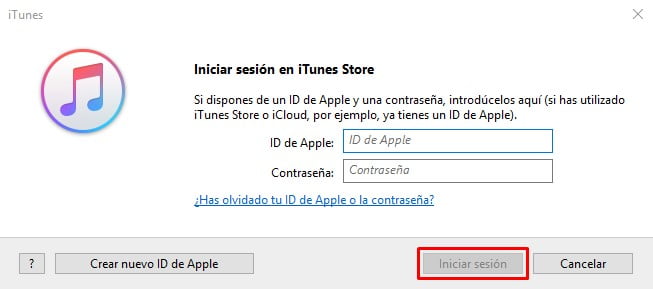
Luego de haber presionado “Cuenta” se desplegarán otras opciones en esa misma pestaña y tendrás que seleccionar “Iniciar sesión…”. iTunes te pedirá que ingreses tu ID de Apple y tu contraseña, pero como no tienes y queremos crear una nueva cuenta, vamos a seleccionar abajo a mano izquierda “Crear nuevo ID de Apple”.
Paso 3: Ingresar tus datos
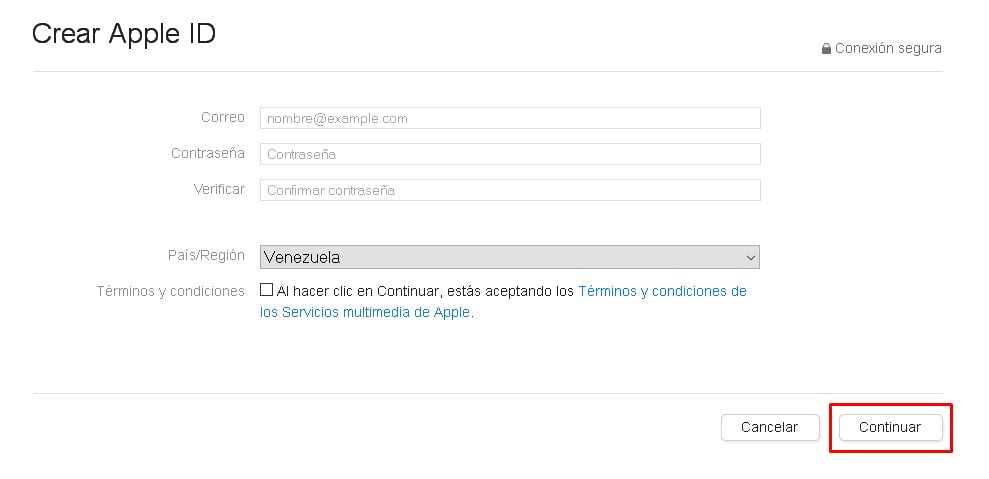
Tras haber seleccionado “Crear nuevo ID de Apple”, ahora tendrás que ingresar tus datos para poder proseguir. Así que ingresarás tu correo, crearás una nueva contraseña y vas a copiarla de nuevo. Tu dirección de correo será tu Apple ID. También seleccionarás tu país y leerás y aceptarás los términos y condiciones. Terminarás este paso haciendo clic en “Continuar” a mano inferior derecha.
Paso 4: Llenar formulario de datos
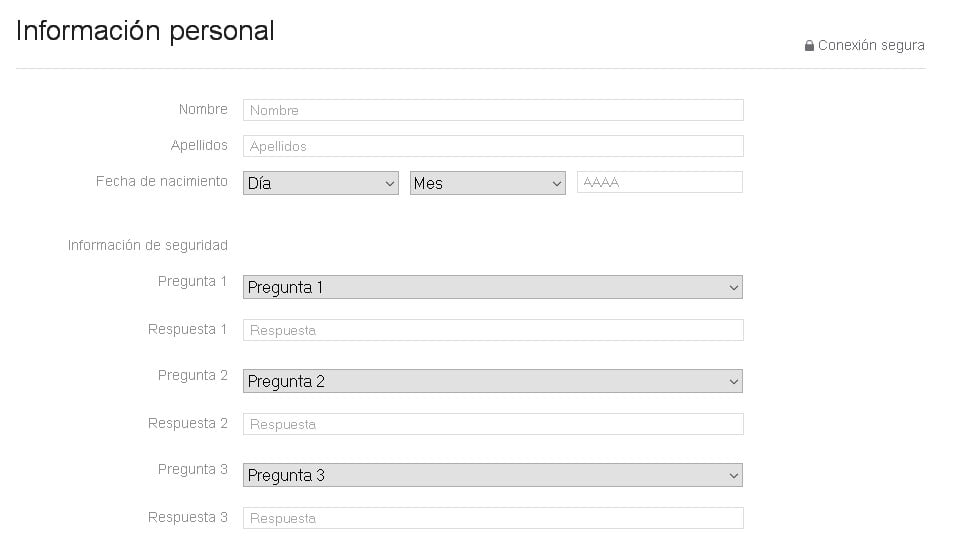
A continuación, tienes que colocar tus datos personales. Comienza por tus nombres o tu único nombre si sólo tienes uno y sigue con tus apellidos. También puedes colocar sólo un nombre y un apellido si deseas. Sigue con tu fecha de nacimiento desplegando ambas pestañas de día y mes, buscando tu cumpleaños y anota tu año de nacimiento. Ya habiendo hecho esto, seleccionarás algunas preguntas de seguridad y anotarás tus respuestas. Te recomendamos anotarlas para que no se te olviden. Termina seleccionando “Continuar” debajo de todo a mano derecha. No dejes de llenar ninguna casilla porque todas son obligatorias.
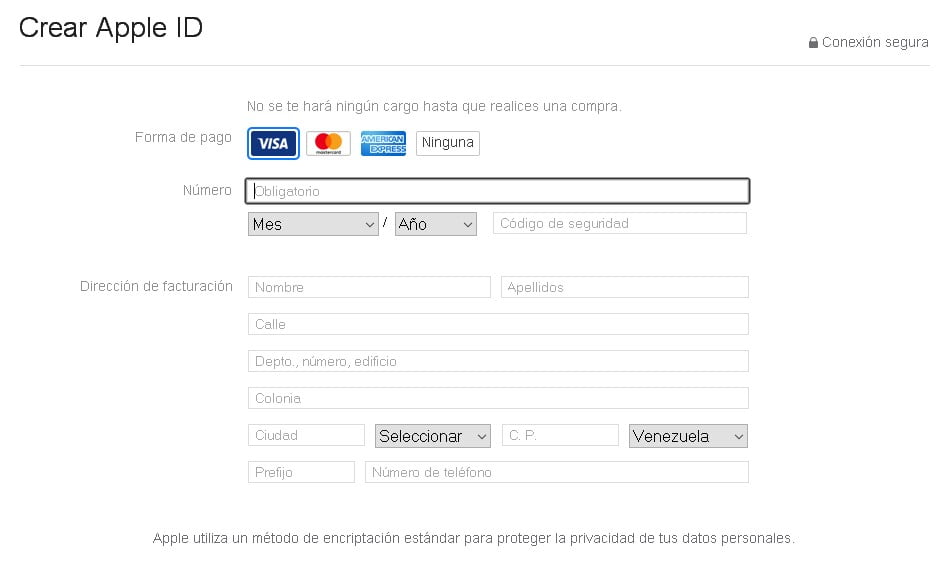
Paso 5: Ingresar tu información de tarjeta de crédito
Ahora debes ingresar tus datos e información de tu tarjeta de crédito y de facturación y hacer clic en “Continuar”. Si no quieres ingresar estos datos también puedes seleccionar “Ninguna” y obtener información sobre qué hacer si esa opción no aparece o si no puedes seleccionarla. No se aplicará ningún cargo hasta que realices alguna compra. Más adelante puedes modificar tus datos e información de pago en caso de que quieras cambiarlos o añadirlos. No te preocupes porque Apple protegerá tus datos de forma segura.
Paso 6: Verifica tu ID de Apple
A continuación, iTunes te enviará un mensaje de verificación a tu correo. Ahí podrás comprobar tu cuenta y comenzar a utilizar iTunes perfectamente.
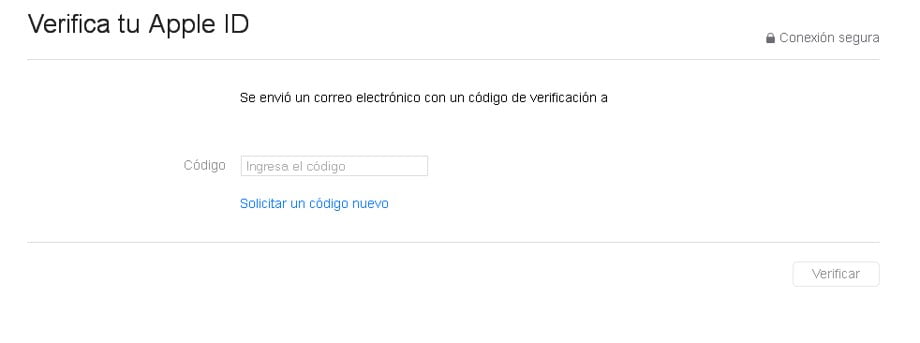
¿Cómo activar y verificar tu cuenta de iTunes?
Si quieres disfrutar totalmente de tu cuenta en iTunes, así como de sus servicios y beneficios, primero tendrás que confirmar parte tus datos que anexados a tu cuenta cuando te registraste, como correo electrónico, que será usado como tu ID de Apple, por tanto, es necesario que verifiques esto para poder acceder a este servicio. Además de estos datos, también es muy importante añadir un número de teléfono que pueda ser verificado, ya que desde allí podrás recuperar tu cuenta si ocurre algún incidente o si olvidas tu contraseña. Siendo tan importante y esencial esto, a continuación, te dejamos una serie de pasos que nunca vienen mal implementar para terminar de crear tu cuenta en iTunes.
Paso 1: Ingresa a tu correo electrónico
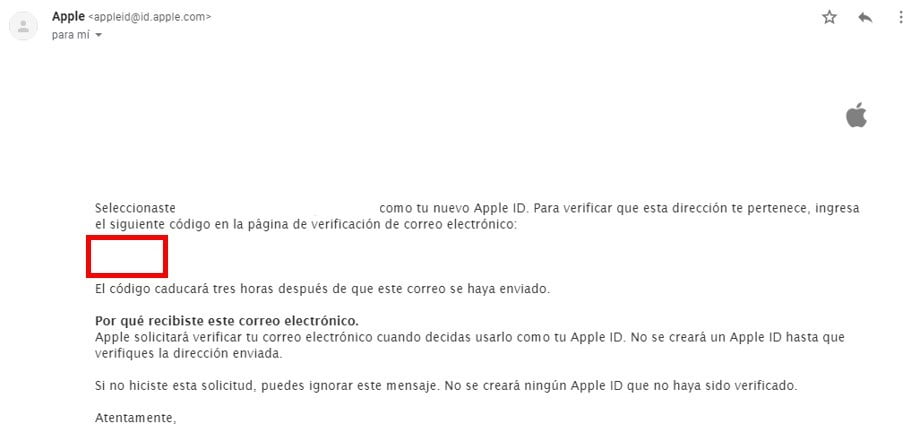
Una vez hayas culminado cada paso para crear tu cuenta en iTunes, te pedirá que verifiques estos datos y que realmente ése es tu correo electrónico. Así que ingresarás a tu página web de donde viene tu dominio de correo electrónico, bien sea Gmail, Hotmail, Outlook, etc. Y revisarás tu bandeja de entrada buscando si te llegó este correo. Harás clic ahí y verás tu código donde indica ese cuadro rojo.
Paso 2: Ingresa tu código de confirmación
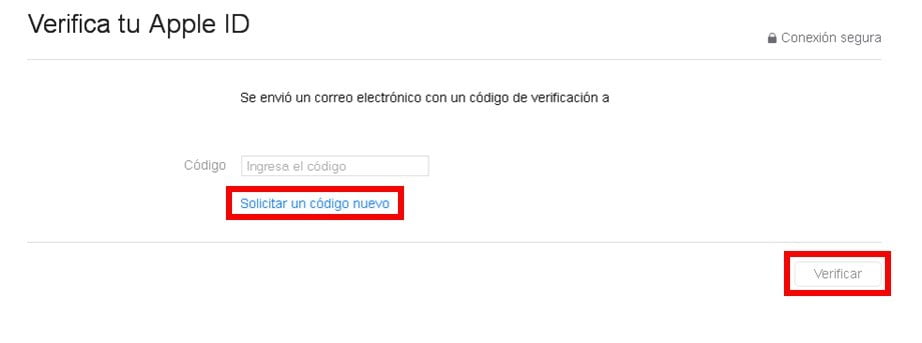
Ahora regresarás a iTunes y simplemente ingresarás tu código donde se indica. Tras terminar de anotarlo, seleccionarás “Verificar”. Si eso no funciona o no te llegó ningún correo, puedes seleccionar “Solicitar un código nuevo” y retroceder un paso anterior en este tutorial.
Paso 3: Terminar de verificar tu cuenta y disfrútala
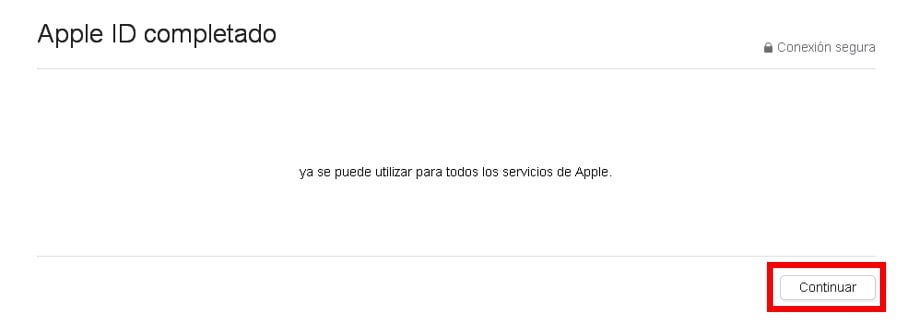
Aquí finalmente termina este proceso. Quizás se demore un poco procesando todo, pero después te saldrá esta pantalla. Y así ya puedes utilizar cualquier servicio que te ofrece esta plataforma sin problemas. Termina seleccionando “Continuar” y espera a que cargue tu solicitud.
¿Cómo entrar en tu cuenta de iTunes?
Ya habiendo creado tu usuario, estás listo para iniciar sesión en iTunes y corto en comparación que este proceso de registro que te acabamos de explicar. Sólo necesitas una computadora con iTunes descargado y un buen acceso a internet que te permita acceder de forma continua, sin interrupciones que te molesten. Así no sólo podrás iniciar sesión de manera más amena, sino que podrás acceder a cualquier servicio disponible que requiera conexión a internet. A continuación, te explicamos paso por paso cómo hacer esto.
Paso 1: Ingresa en la aplicación de iTunes
Si quieres ingresar en tu cuenta de iTunes antes que nada necesitas ir a su plataforma abriendo su aplicación. Tras haberlo hecho e ingresado en ella, debes dirigirte a su barra de herramientas y seleccionar una opción que dice “Cuenta”, que está de sexta en orden de izquierda a derecha.
Paso 2: Escribe tus datos de ID de Apple
Aquí ya debiste seleccionar “Iniciar sesión…” como se indica abajo a mano izquierda. Ahora puedes ingresar tu correo electrónico o ID de Apple y tu contraseña creada previamente, después harás clic en “Iniciar sesión” nuevamente como se indica a mano derecha.
Paso 3: Ya puedes usar tu cuenta de iTunes
Habiendo cumplido ambos pasos anteriores, sólo debes esperar unos segundos y ya puedes usar con total libertad cualquier servicio de esta plataforma y gozar de todos sus beneficios.
¿Por qué no puedo iniciar sesión en iTunes?
iTunes es una plataforma que te facilita muchas cosas en cuanto a descargas y almacenamiento de contenido multimedia, así como que guarda datos personales importantes en tu cuenta. Sin embargo, cuenta con un error que puede ocasionar situaciones incómodas cuando trates de iniciar sesión, este “error” puede venir a ser tu propia memoria como usuario, ya que es sumamente normal olvidar algo tan pequeño como una contraseña entre tantas cosas que nos memorizamos, por tanto, olvidar estos datos de inicio de sesión es un inconveniente sumamente común. Sin embargo, no te preocupes. Aquí te daremos una guía breve sobre qué hacer cuando olvidas tus datos de tu cuenta de iTunes
¿Cómo restaurar mi contraseña en iTunes?
Olvidar nuestra contraseña es por mucho algo sumamente común, pero nos causa muchos problemas cuando buscamos acceder nuestras cuentas sin recordarlas; Así es como iTunes dispone de un efectivo sistema de recuperación de datos que puede sacarte de más de un apuro y permitirte iniciar sesión así hallas olvidado tu contraseña. Ahora veamos, paso a paso, qué tienes que hacer si olvidas tu contraseña de iTunes.
Paso 1. Ingresar a iTunes
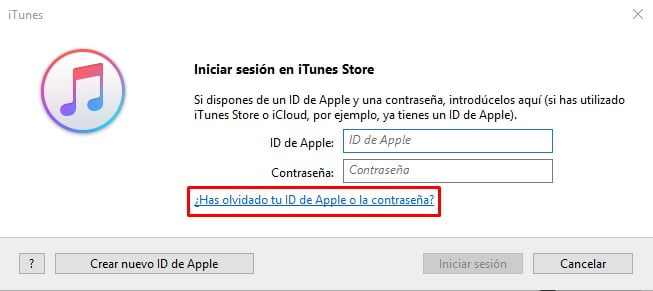
Tras entrar iTunes y haber seleccionado “Cuenta” e “Iniciar sesión…”, vamos a seleccionar “¿Has olvidado tu ID de Apple o la contraseña?” para proseguir con nuestro proceso.
Paso 2: Abrir tu navegador web
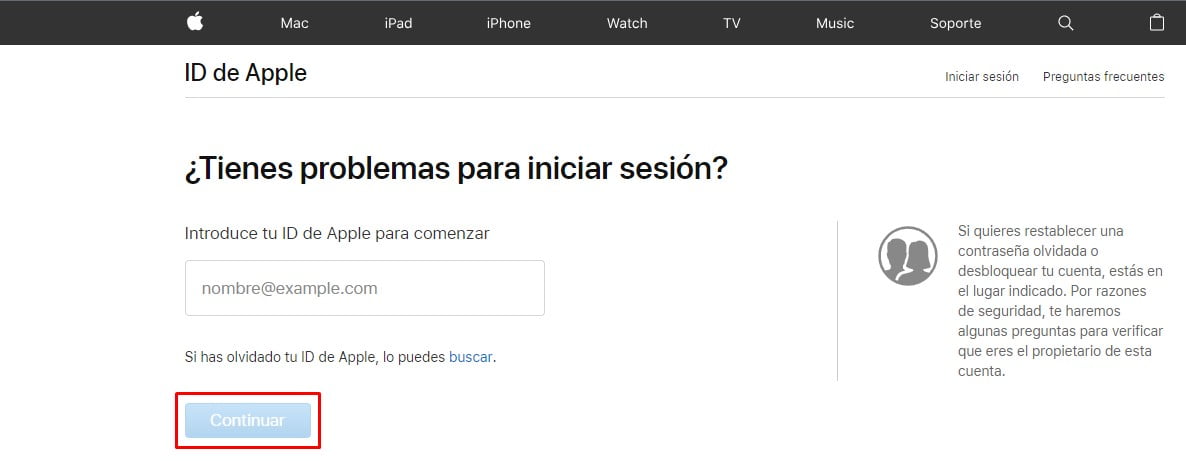
No te preocupes porque realmente no hará falta ya que iTunes hará esto automáticamente. A continuación, deberás ingresar tu correo electrónico o ID de Apple para poder proseguir. Tras haberlo escrito, haz clic en “Continuar” como se te indica abajo.
Paso 3: Selecciona que quieres recuperar tu contraseña
Luego de haber escrito tu correo electrónico o ID de Apple y haber seleccionado “Continuar”, ahora tendrás que seleccionar “Quiero reestablecer la contraseña” y hacer clic en “Continuar” como se indica abajo.
Paso 4: Selecciona cómo recuperar tu contraseña
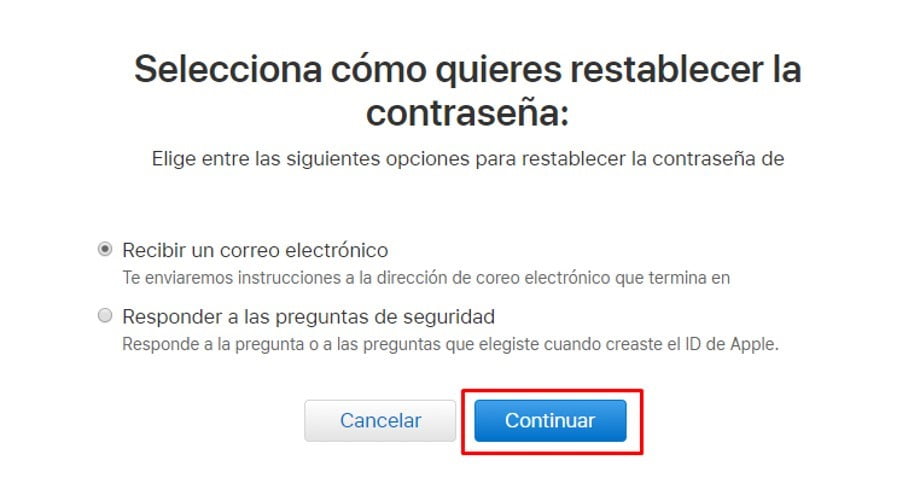
Aquí debes que seleccionar uno de estos dos métodos que iTunes te ofrece, uno donde te sientas cómodo. Si recuerdas tus respuestas de seguridad, puedes seleccionar ese y responder tus preguntas. Si no, puedes simplemente recibir un correo electrónico en tu bandeja de entrada que te enviará iTunes. Tras seleccionar tu método de preferencia, haz clic en “Continuar” como se indica abajo.
Paso 5: Sigue unas instrucciones en tu correo electrónico
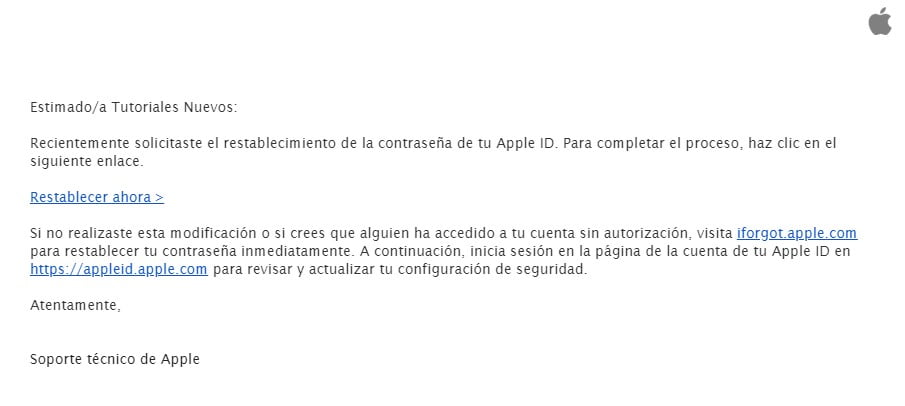
Si seleccionaste “Recibir un correo electrónico” ahora debes dirigirte a tu bandeja de entrada y hacer clic en este link siguiendo sus instrucciones.
Paso 6: Ingresa tu nueva contraseña
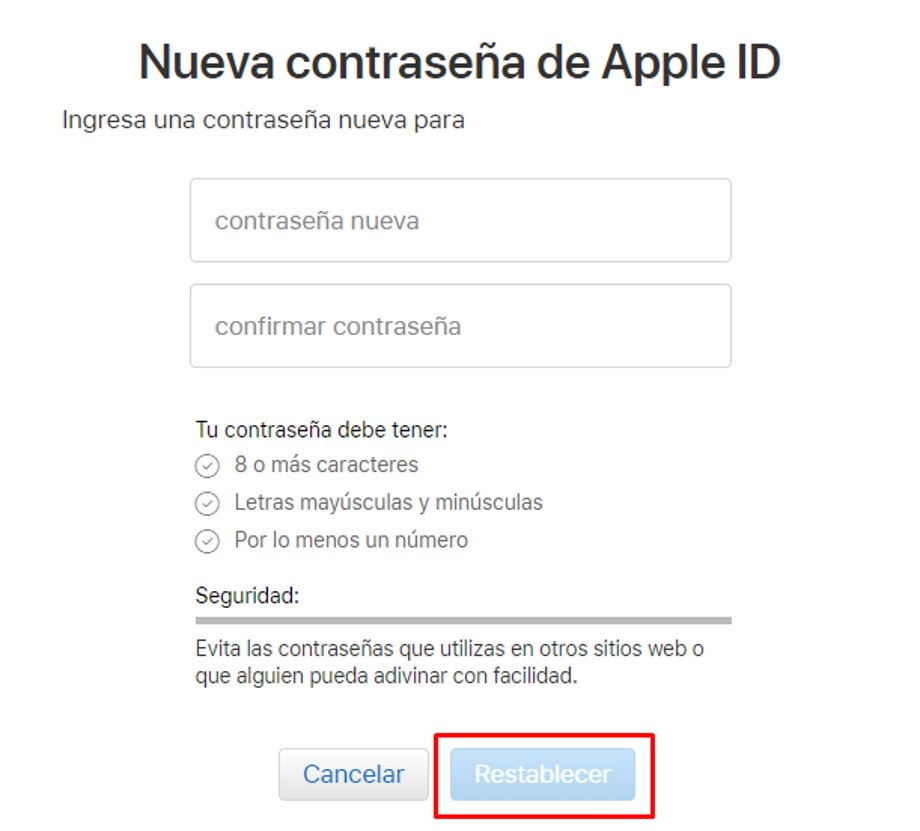
Una vez hayas seguido todo este proceso hasta este paso, ya por fin puedes escribir tu nueva contraseña y confirmarla. Tras haberla escogido y escrito, cuidando que no sea tu contraseña anterior, haz clic en “Reestablecer” como se indica abajo.
Paso 7: Reestablece tu contraseña y disfruta
Ya habiendo completado este proceso, puedes disfrutar con comodidad tu cuenta nuevamente. Incluso puedes dirigirte directamente a iTunes haciendo clic en “Ir a tu cuenta” como se indica abajo.
Trucos de iTunes:
Como cualquiera, iTunes también contiene unos pequeños secretos o trucos que te ayudarán a manejarte mejor y sentirte con mayor comodidad usándola. Y aunque sus funciones principales ya son algo maravilloso, iTunes te da acceso a otras opciones amplias para llevar un mejor control de tu contenido multimedia almacenado en tu biblioteca. Así que te presentamos 2 trucos que puedes emplear usando iTunes, probando su utilidad mientas disfrutas de una gran comodidad que estos te brindan.
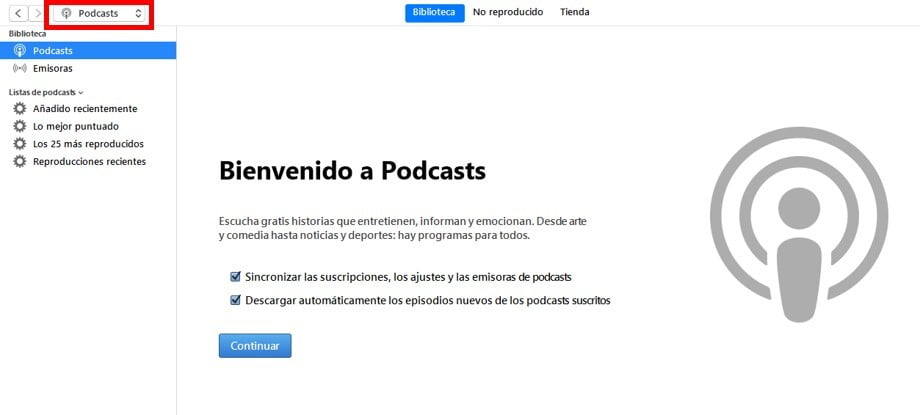
Sintoniza cualquier podcast
iTunes no sólo te permite descargar y escuchar música, películas o shows de televisión, sino que también te deja acceder a un servicio de podcast como normalmente disfrutarías en cualquier otra plataforma. iTunes podcast te permite acceder a más de 1000 estaciones de emisoras que trasmiten su contenido online, sin necesidad de ningún otro programa o navegador web. Asimismo, están agrupadas por género, pero hay un gran problema: no podemos realizar búsquedas de ningún tipo. Con todo y eso, sigue resultando sumamente útil y una función bastante curiosa.
Sincronizar todos tus dispositivos iOS
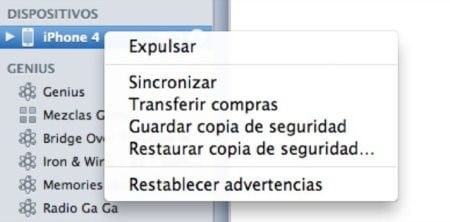
Aunque no todos pueden emplear esta función, iTunes permite que sincronices todo tu contenido multimedia en más de un dispositivo a su vez, siempre y cuando estos sean de Apple (iPod, iPhone, iPad, Mac, etc.). Así no tendrás que estar actualizando todo, sino que tienes esta gran comodidad sin mayores complicaciones que conectar tu dispositivo a tu ordenador y listo.