
Desde los inicios de le implementación de internet en la sociedad el correo electrónico se convirtió en uno de los medios de contacto más importantes para los seres humanos que tenían acceso a estos privilegios. Pasados más de 30 años de esta época que mencionamos, sigue teniendo vital importancia en el día a día de la humanidad. Quizá no se utiliza tanto para la comunicación «normal» entre conocidos, pero sí que hay muchas comunicaciones burocráticas que utilizan este medio de comunicación para transmitir ciertas cuestiones. Por ejemplo en el ámbito laboral es en uno de los que más se utiliza, y hoy en día nadie puede imaginarse cómo sería trabajar en una empresa sin contar con un correo electrónico.
Por lo general para usarlo en este ámbito se requiere de un correo electrónico corporativo, que suele tener el dominio de la compañía y no uno normal como Gmail, Yahoo o algún otro. Por ejemplo, las personas que trabajan en Amazon pueden tener una cuenta que sea juanperez@amazon.com, y eso ocurre con la mayoría de las empresas. Sin embargo no todos los trabajadores saben cómo generar una cuenta de este tipo, y es algo totalmente necesario. Por eso hoy vamos a explicar de qué forma podemos obtener este beneficio.
Cómo crear una cuenta de correo electrónico corporativa
Para llegar al objetivo que tenemos que es generar una cuenta corporativa, contamos con varias opciones como Gmail, Webmail, CPanel, entre muchas otras. Para nosotros la más práctica es la última mencionada, y por eso vamos a basar nuestro tutorial en esa herramienta. Hay que tener en cuenta que es solo una alternativa y que hay otras si es que así lo desean. Lo único que tenemos que tener previamente es la contratación de un hosting, y por lo general viene incluido en ese paquete.
Paso 1: Ingresar al panel del hosting
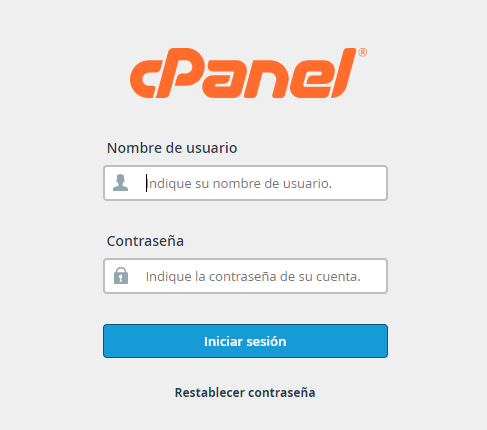
Con Hosting nos referimos al alojamiento web que hayamos contratado previamente, es decir, ese sistema que permite alojar información, contenido multimedia y mucho más relacionado con nuestra compañía. Por eso lo primero que tenemos que hacer es acceder al sitio web de la empresa para la que trabajemos, y a la URL agregarle al final el texto /cpanel. Debemos aclarar que esto no es igual en todos los hosting pero que en la mayoría de los casos sí lo es, por lo que si no funciona podemos buscar la alternativa de iniciar sesión desde la web principal del panel de alojamiento. Si es correcto debería aparecernos una pantalla similar a la siguiente:
Paso 2: Registrar el correo
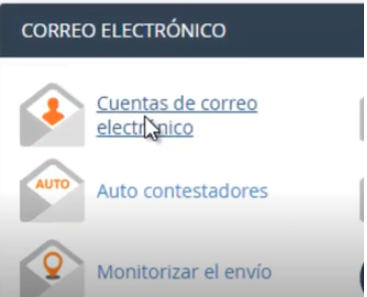
Cuando estemos en esa pantalla siguiente nos dará la opción de iniciar la sesión, pero como lo que nosotros queremos en esta primera instancia es registrar el correo tenemos que ir por otra alternativa. Debemos buscar una opción que dice Correo electrónico, ubicada en la barra lateral de arriba del todo, y clickear en ese texto.

Una vez que hayamos cumplido con esa acción debemos dirigirnos hacia la opción que dice Cuentas de correo electrónico, que se encuentra en el desplegable de la misma sección.
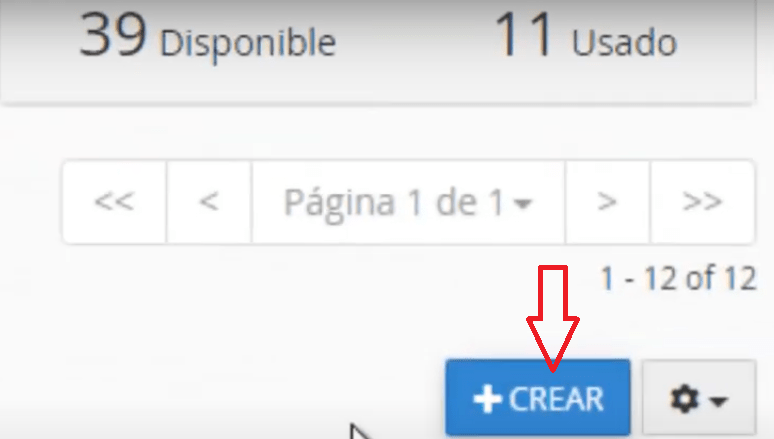
El paso que sigue es tocar el botón Crear, que se encuentra resaltado en azul y que nos dará la chance de comenzar con el registro.
Paso 3: Completar nombre de usuario y contraseña
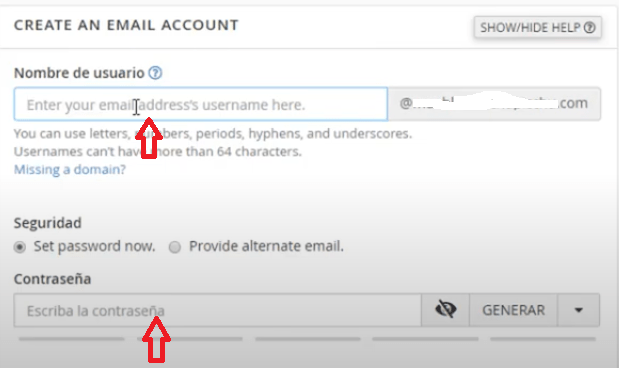
En este paso tenemos que concluir con lo más sencillo y típico en cualquier cuenta que generamos. Nos referimos a la creación del nombre de usuario y de la contraseña con la que vamos a acceder cada vez que deseemos iniciar sesión. En el primer campo simplemente es el texto que irá previo al dominio, como por ejemplo juanperez@dominio.com. Es importante que seamos conscientes de que este correo seguramente les llegue visible a muchos clientes o compañeros cuando los enviemos, por lo que se debe ser lo más serio posible.
En cuanto a la contraseña no hay ninguna restricción más que el mínimo de caracteres, que son 8. Después de haber completado este segundo campo tenemos que tocar el botón que dice Generar para crear la suscripción.
Paso 4: Definir los MB
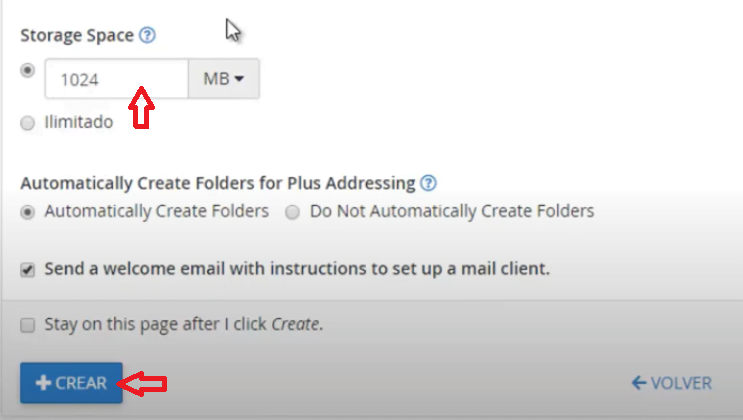
Luego de haber generado la contraseña tenemos que definir los MB que vamos a darle a nuestro dominio, más allá de que muchas veces esto ya viene definido por el hosting. En el caso de que tengamos que hacerlo simplemente completamos los números en el campo correspondiente (o ponemos «ilimitado»), y después damos click al botón +Crear que está resaltado en color azul.
Paso 5: Confirmar la cuenta
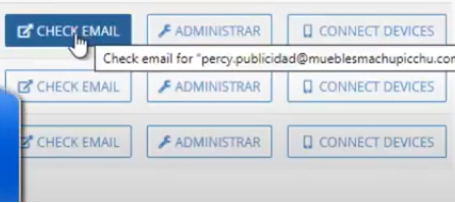
Lo último que nos queda es confirmar la cuenta, y para hacerlo tenemos que ir a la parte inferior izquierda de la pantalla, en la que encontraremos una opción de chequear el correo («check email»). Ese es el botón que tenemos que presionar para finalizar con el proceso y tener nuestra cuenta corporativa creada.
¿Qué alternativas hay a CPanel?
Gmail
Si bien CPanel tiene muchas ventajas, la alternativa de Gmail también es sumamente viable. Es que también permite gestionar cuentas de correo corporativas, y muchísimas empresas también la están utilizando. Es una de las mejores opciones ya que no demanda ningún gasto extra, y se puede acceder a las cuentas de correo desde cualquier lugar y dispositivo (siempre y cuando se tenga conexión a internet). Da la posibilidad de que cada usuario cree hasta 5 correos empresariales, por lo que hay un amplio margen para las suscripciones.
Webmail
Webmail se caracteriza por la sencillez de uso y sobre todo de acceso, ya que una vez que se haya creado el correo empresarial no tendremos que configurar nada más. Solo hay que introducir el correo que hayamos generado con el dominio pertinente y la contraseña. Lo único a tener en cuenta es que el almacenamiento de correos es más reducido a comparación de las dos opciones mencionadas anteriormente, pero no suele ser un problema.