Nuevamente volvemos a hablar sobre los correos electrónicos, que no dejan de ser requeridos y cuyas funcionalidades también se van renovando con el correr de los años. Es que hoy en día tener una casilla de mail resulta totalmente imprescindible en nuestra sociedad, sobre todo porque la gran mayoría de adquisición de los servicios que consumimos (muchos de estos esenciales) se llevan a cabo de forma digital, y la forma a través de la cual nos asociamos o nos registramos es mediante el correo electrónico. Es por esto mismo que están surgiendo cada vez más alternativas en cuanto a las posibilidades de crear mails, y una persona puede tener por ejemplo una casilla de Gmail, otra de Outlook y otra de Orange, y cada una ser utilizada para diversas cuestiones (aunque en otras ocasiones es mucho más cómodo utilizar la misma para todo.
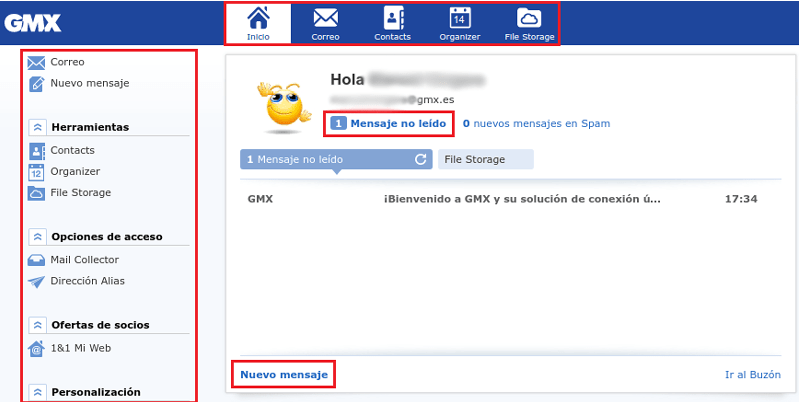
Hoy vamos a hablar sobre una alternativa muy factible a los dominios que ya son los más utilizados, como Gmail u Outlook, y se trata de una que viene siendo cada vez más recomendada. Se trata de GMX mail, un servicio de correo electrónico gratuito que es respaldado por publicidades y pertenece a la famosa empresa Global Mail Exchange, surgida en Alemania. Se diferencia de sus demás competidores por varias cuestiones como por ejemplo la posibilidad de contar con un recopilador de correo, una libreta de direcciones, un organizador y un almacenamiento de archivos especial.
En este 2022 se ha incrementado de forma increíble la cantidad de usuarios que le están dando uso a casillas de correo con este dominio, y esto hace que la misma empresa esté implementando cada vez más funcionalidades además de las ya mencionadas. Por eso en este artículo vamos a dejar detallado el proceso sobre cómo crear una cuenta de correo GMX Mail gratis y de forma prácticamente instantánea.
¿Cómo registrar una cuenta de correo GMX Mail?
Paso 1: Entrar a la página web de GMX
Como suele pasar en muchos procesos de creación de cuentas, el primer paso para dar es el de ingresar a la página web oficial de GMX Mail, ya que allí nos encontraremos con las opciones que nos permiten dar de alta una suscripción y contar con nuestra propia casilla de GMX. Para hacerlo simplemente podemos tocar en el link que dejamos resaltado en color azul o entrar al navegador y pegar la siguiente URL https://www.gmx.es/mail/.

Paso 2: Tocar en Crear una cuenta
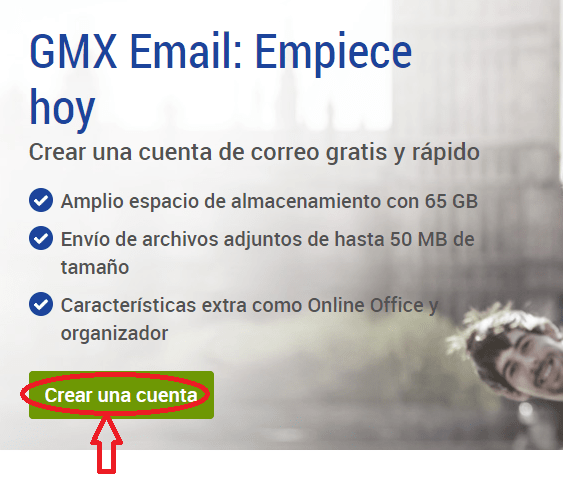
Cuando estemos dentro del sitio web mencionado contamos con dos opciones para empezar a generar la suscripción. Abajo de las características en la parte izquierda de la pantalla contamos con un botón resaltado en color verde que dice Crear una cuenta, y la misma opción se encuentra disponible en el extremo superior derecho de la pantalla, al lado del botón de Iniciar sesión. Cualquiera de las dos opciones es válida y son las que debemos presionar para pasar a la primer carga de datos.
Paso 3: Nombre del correo
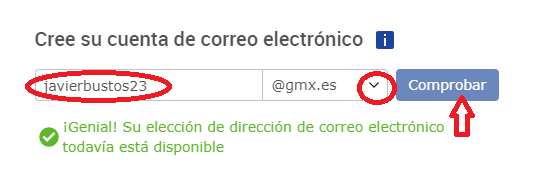
En la siguiente pantalla se nos presentan una serie de datos para completar, y el primero que aparece es sumamente importante: la dirección de correo electrónico que queremos crear. Esto consiste en escribir la primer parte del mail en el espacio que se encuentra en blanco, simplemente con el término que nos identifique como usuarios. Luego de haber rellenado ese campo tenemos que elegir el dominio, y para hacerlo debemos abrir el desplegable que se encuentra al lado de @gmx.es, donde veremos la otra opción disponible (son solamente dos), la de @gmx.com. Cualquiera de las dos que elijamos nos permitirá comunicarnos fácilmente.
Luego de tener ambas variables completas solo nos queda presionar en el botón azul de Comprobar, con el fin de corroborar que ese usuario se encuentra disponible, y si lo está aparece un cartel de color verde que nos menciona que esa dirección puede ser utilizada.
Paso 4: Completar datos personales
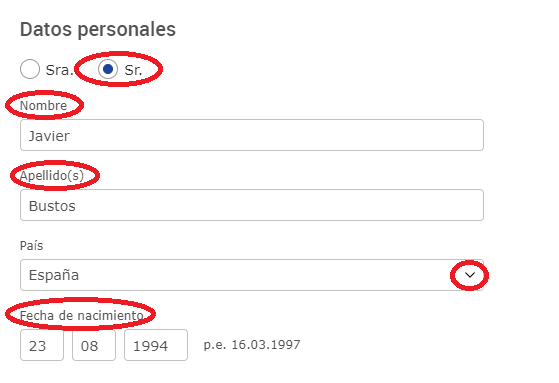
En el apartado que sigue dentro de la misma pantalla se nos pide que rellenemos algunos datos personales que son obligatorios para nuestro registro como usuarios. Lo primero es seleccionar el género o sexo, y en este caso contamos con dos alternativas: masculino (Sr) y femenino (Sra). Simplemente tenemos que tildar la opción correcta en el círculo que le sigue a los términos mencionados.
Luego tenemos que continuar con el Nombre y Apellido, que están en dos campos distintos. Es importante que completemos estos campos con datos veraces ya que hay muchas cuestiones de seguridad que nos pueden complicar si no lo hacemos. Debemos continuar con el campo País, que es un desplegable y simplemente tenemos que elegir la opción correcta de acuerdo al sitio en el que residimos.
Por último hay que rellenar la fecha de nacimiento, que lógicamente cuenta con tres variables: el día, el mes y el año en el que nacimos. Después de esto sí estaremos listos para pasar a la etapa de la clave de acceso.
Paso 5: Completar la contraseña
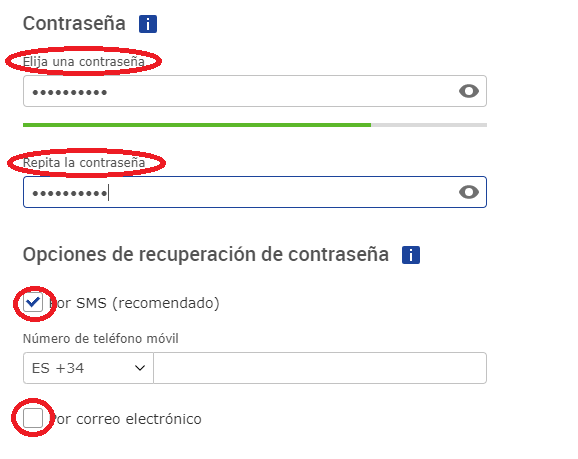
Para estar mucho más cerca de finalizar la creación del correo hay que completar todo lo relacionado a la clave de acceso. Los primeros dos campos se basan en directamente escribir esa contraseña, ya que en el primero nos pide que la coloquemos y en el segundo que la confirmemos. Esta clave tiene que tener como mínimo 8 caracteres y de forma obligatoria combinar números con letras o símbolos.
En los campos de abajo hay que seleccionar las opciones de recuperación de contraseña, que son fundamentales en el caso de que nos olvidemos la clave o queramos cambiarla por algún motivo. Las dos alternativas que tenemos son las de utilizar un SMS con un código, y para eso debemos escribir el número de teléfono en el campo de abajo; y la de hacerlo por correo electrónico, completando alguna otra casilla que nos permita recibir este mismo código para cambiar la clave.
Paso 6: Aviso de seguridad y confirmación
El último paso que debemos llevar a cabo es el de la confirmación, pero antes debemos pasar la famosa prueba del robot. Esto se basa en presionar el espacio en blanco que se encuentra antes de la frase No soy un robot, y luego pasar la prueba que por lo general consiste en elegir aquellas fotos en las que se encuentre algún objeto (por ejemplo seleccionar todas las imágenes que contengan palmeras) y tocar en la opción azul de Verificar.
Abajo de esto la propia herramienta nos deja los links a las Políticas de privacidad de GMX FreeMail, como también a los Términos y Condiciones y el Resumen del contrato. Recomendamos leer en detalle estos documentos ya que ahí se encuentran todas las características del servicio, y si lo tenemos claro no nos llevaremos ninguna sorpresa a futuro.
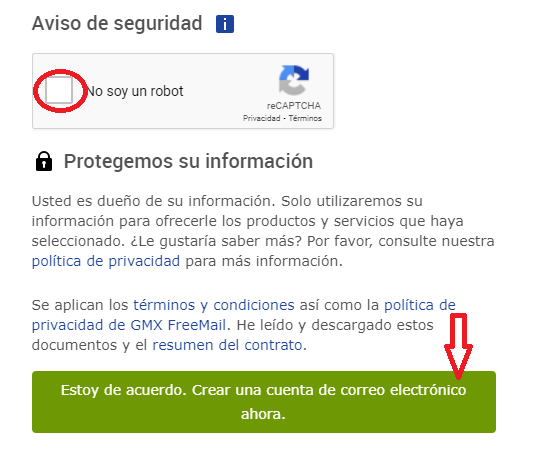
Cuando comprobemos que estamos de acuerdo simplemente hay que tocar el botón verde que dice «Estoy de acuerdo. Crear una cuenta de correo electrónico ahora», y de esta manera la suscripción estará creada para que accedamos en cualquier momento y comencemos a comunicarnos de forma eficaz con cualquier persona que utilice una casilla de mail.