Si eres usuario de Android y Samsung, entonces es muy posible que te interese saber cómo crear una cuenta de Alliance Shield X en tu dispositivo móvil. Si bien es cierto, este tipo de acciones no son muy comunes, pero si existe un gran número de personas que tiene que recurrir a este tipo de aplicaciones en algún momento de sus vidas.
Si bien es cierto, Alliance Shield X les permite a los usuarios gestionar sus dispositivos a distancia, por lo que se trata de una app que está creada para las gestiones empresariales, por lo que es muy utilizada en este tipo de áreas. Sin embargo, es posible que te interese conocer un poco más de la app y como instalarla en tu smartphone.
Por lo tanto, si aún no sabes como descargar e instalar Alliance Shield X en tu dispositivo móvil y así crearte una cuenta en la aplicación, entonces aquí te vamos a enseñar cada uno de los pasos necesarios. Para ello sigue detalladamente cada una de las instrucciones que te mostraremos a lo largo del post.
¿Qué es Alliance Shield X y para que sirve?
Alliance Shield X es una de las aplicaciones más útiles que se puede encontrar actualmente en Google Play Store, es así como la misma permite a los usuarios gestionar dispositivos de empresas a distancia, por lo que ha sido desarrollada pensando en el ámbito empresarial y en las necesidades que existen allí.
Lo cierto, es que gracias a su gran usabilidad también ha empezado a ser utilizada por usuarios particulares que también buscan gestionar sus dispositivos a distancia, algo de mucha utilidad al día de hoy. Sin embargo, hay que mencionar que Alliance Shield X solo es compatible con los móviles Samsung Knox, siendo esta su gran desventaja.
Una vez la app esta instalada en el dispositivo móvil, entonces los usuarios tienen la oportunidad de restringir las actualizaciones de las aplicaciones y OTA del sistema operativo, así como llevar a cabo un bloqueo de anuncios, una web concreta, configurar los permisos del equipo, establecer reglas personalizadas del cortafuego y cualquier otra función del aparato a distancia solo con ingresar al panel de gestión.
Lo mejor de todo es que ofrece un control total sobre los otros dispositivos por lo que los usuarios también podrán habilitar las funciones seguras, en este caso desactivar la transferencia de datos USB y de esa manera evitar que otras personas los consuma independientemente si se este conectado o no al móvil Samsung.
También te ofrece un “Administrador de paquetes” que te permitirá instalar o desinstalar aplicaciones en un dispositivo de acuerdo a tus necesidades. Otras de las acciones que te permite realizar es la de configurar los permisos, cambiar nombres de aplicaciones, modificar el tamaño de los iconos, extraer los APK y reducir las notificaciones.
En caso que desconozcas donde se encuentran tus dispositivos, entonces también puedes acceder a la ubicación del smartphone en cualquier momento, así como usar las cantidades de RAM y espacio que tiene el equipo disponible. Por lo tanto, Alliance Shield X te permitirá controlar absolutamente todo sobre tus dispositivos empresariales desde un solo lugar.
Aprende a crear una cuenta de Alliance Shield X en Samsung
Si quieres empezar a gestionar tus dispositivos de empresa a distancia y desde un mismo lugar, entonces es fundamental que cuentes con esta aplicación móvil en tu equipo. Recuerda que solo es disponible con los móviles Samsung Knox de lo contrario no podrás hacer uso de ella. Por lo tanto, si tienes uno de estos terminales solo tendrás que seguir cada uno de los pasos que te mostraremos enseguida.
Paso 1: Descarga la aplicación Alliance Shield X
Lo primero que debes hacer es ingresar a la tienda de Google Play Store y desde la barra de búsqueda escribir “Alliance Shield X” y una vez te aparezca en pantalla pulsa sobre ella para empezar a Descargarla en tu móvil.
Paso 2: Ingresa a la aplicación
Una vez descargada e instalada correctamente en tu Samsung Knox, lo siguiente que debes hacer es buscar el icono de la app en tu menú de aplicaciones e ingresar en ella.
Paso 3: Regístrate en la aplicación de Alliance Shield X
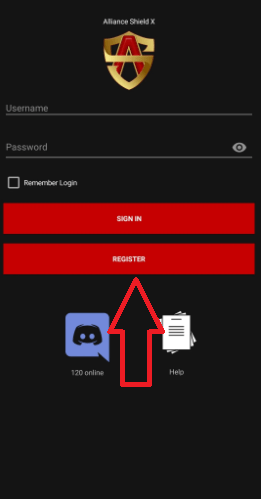
Ahora se te abrirá la página principal de la app en donde encontrarás el apartado para registrarte. En caso que no te aparezca de una vez sino otros avisos, entonces debes pulsar en el botón “Siguiente” las veces que sea necesario y por último en “Omitir”.
Después de esto serás enviado a la pantalla principal para iniciar el proceso de crear cuenta. En este caso vas a encontrar dos botones “Registrarse” y “Registro”, en este caso la primera de ellas es para cuando ya tienes un perfil creado y el segundo es para hacerlo por primera vez, por lo que seleccionamos la segunda.
Paso 4: Selecciona el navegador que quieres usar
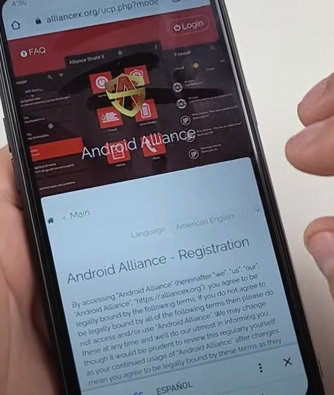
Aquí se te cargará una nueva ventana del navegador donde te preguntarán si quieres abrirlo con el browser de Samsung o con el de Google Chrome, en este caso seleccionamos el segundo
Paso 5: Aceptar los términos
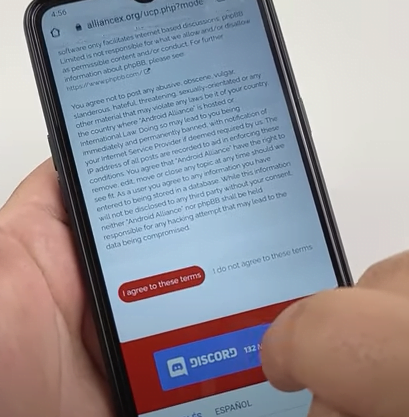
Una vez te encuentres en la página de la aplicación, entonces lo siguiente que debes hacer es desplazarte hasta la parte final del sitio y allí vas a pulsar el botón “I agree to these terms”.
Paso 6: Completa el formulario
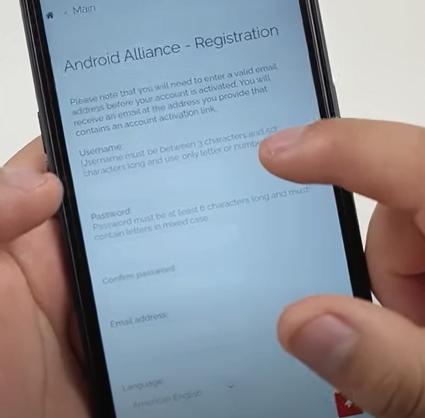
Ahora se abrirá una nueva página en pantalla en donde se te mostrará un formulario que vas a tener que llenar con cada uno de tus datos personales para que la app pueda crear una base de datos sobre ti.
Aquí tendrás que agregar un nombre de usuario, contraseña, un correo electrónico Gmail o Outlook y por último vas a tener que completar un captcha para verificar que no se trate de un robot.
Paso 7: Verificar el correo electrónico
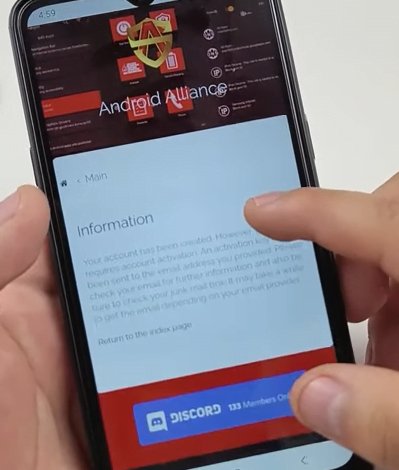
Si los datos introducidos han sido correctos y el sistema los ha aprobado, entonces te aparecerá una nueva ventana informativa donde te indicará que debes dirigirte a tu correo electrónico introducido para confirmar el registro.
Por lo tanto, dirígete a la bandeja de entrada e ingresa al email recibido por parte de “Alliance Shield X” en donde tendrás que pulsar sobre el link para confirmar la activación de la cuenta.
Paso 8: Cuenta creada
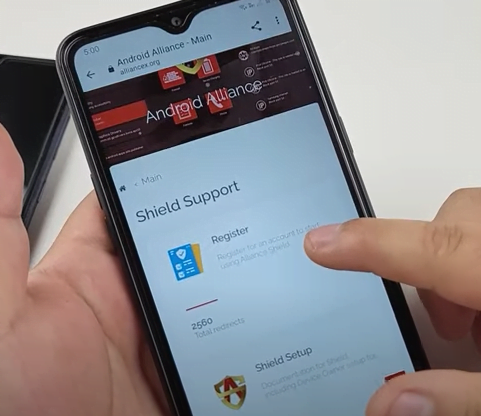
Después de esto debes esperar algunos segundos que el sistema cargue toda la información y posteriormente tu cuenta de Alliance Shield X habrá sido creada de forma exitosa.
Paso 9: Vuelve a la app e inicia sesión
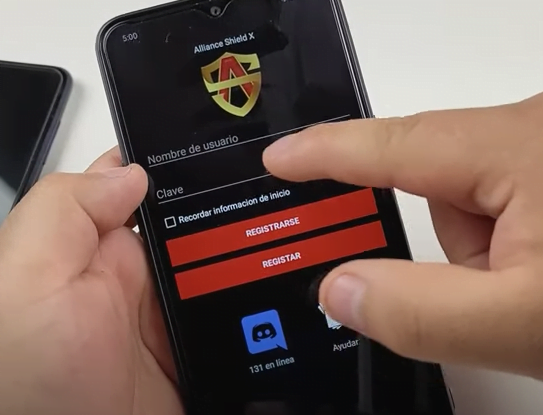
Llegado a este punto lo siguiente será salir del navegador web y volver a pulsar sobre la app en tu móvil para acceder allí. Aquí tendrás que introducir el nombre de usuario registrado y tu contraseña para ingresar a tu perfil.
Después de esto ya podrás empezar a disfrutar de todo lo que Alliance Shield X tiene para ti. De esta forma tan fácil y rápida puedes crear tu propia cuenta de la app y gestionar todos tus dispositivos empresariales desde un solo lugar.