Otro artículo en el que hablamos sobre las plataformas de streaming que tan de moda están en este momento y ya desde hace muchos años. Es que se trata de la época de auge de este tipo de herramientas, ya que cada vez menos gente mira televisión y cada vez más personas prefieren disfrutar del contenido en este tipo de transmisiones. La plataforma de streaming más popular de todas en el rubro de series, películas y documentales es Netflix y por eso hemos dejado varios artículos relacionados, como por ejemplo el de cómo crear una cuenta en Netflix.
Sin embargo en este caso vamos a hablar sobre otra plataforma que se ha posicionado ya desde hace años como una de las grandes alternativas a la ya mencionada. Se trata de HBO, una productora que tiene desde hace tiempo su propia herramienta de transmisión de contenido y no para de ofrecer buenas opciones a sus clientes en cuanto a productos televisivos. Aquí podemos encontrar documentales de todo tipo, series, películas, animés y mucho más. Se destacan por sus magníficas producciones, entre las que podemos mencionar a la famosa serie Game of Thrones (y su precuela House of Dragon que se estrena en pocos días), Chernobyl, entre varias otras.
Lo importante a mencionar es que para tener acceso a todos estos productos tenemos que tener obligatoriamente una cuenta creada dentro de la plataforma, y eso implica pagar un fee mensual. Si queremos más detalles sobre ese proceso podemos ingresar a cómo crear cuenta de HBO, pero en este caso vamos a hablar sobre un aspecto que está relacionado con el abono mensual: cómo compartir la cuenta de HBO con amigos, familiares o simplemente conocidos. A continuación vamos a dar algunos detalles sobre esto, que tiene como fin saber cómo ahorrar dinero en mi suscripción de HBO.
¿Se puede compartir la cuenta de HBO?
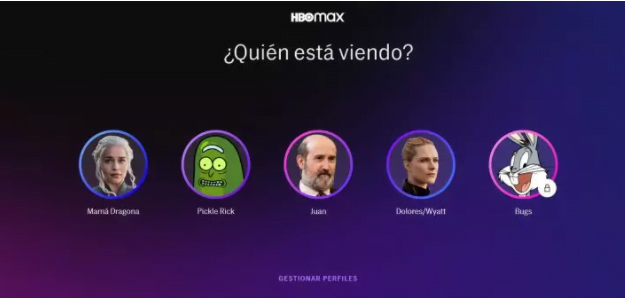
La cuenta de HBO puede ser compartida a través de diferentes métodos. Algunos están dentro de la propia plataforma como por ejemplo la posibilidad de crear distintos perfiles dentro de una misma suscripción, y otros están sustentados por elementos externos como por ejemplo la herramienta Together Price, sobre la que daremos más detalles en el transcurso de la nota.
También hay algunas cuestiones a tener en cuenta a la hora de compartir la cuenta, como por ejemplo la cantidad de dispositivos en los que puede estar registrada, la cantidad de reproducciones en simultáneo que se pueden tener la cantidad de perfiles a crear, entre otras. Sobre todos estos aspectos también iremos dando detalles para que todos estén al tanto y no se lleven ninguna sorpresa.
Cómo compartir la cuenta de HBO con nuevos perfiles
Paso 1: Entrar en HBO Max
El primer paso es el más simple de todos, ya que se trata de entrar a la aplicación de HBO Max que tengamos descargada ya sea en el celular o en el Smart TV. Esto se hace simplemente tocando en el logo de la app.
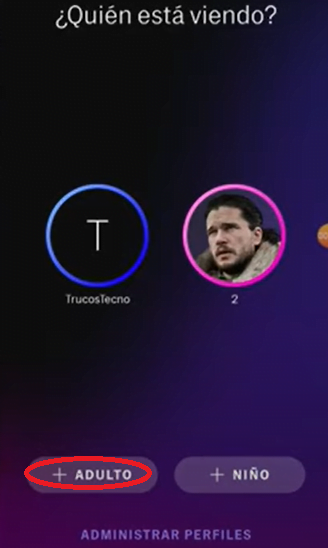
Paso 2: Tocar en +Adulto o +Niño
Después de haber ingresado a la suscripción que tenemos generada dentro de la aplicación se nos presenta directamente la sección de perfiles, en la que se muestra aquellos que ya están generados. Tenemos el botón de Administrar perfiles pero si queremos generar uno nuevo todo es más simple: podemos tocar la opción de +Adulto en caso de que el perfil que queramos crear sea para alguien grande, y la de +Niño en caso de que sea para un menor.
Paso 3: Completar el nombre y foto
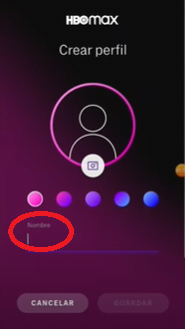
Una vez que hayamos tocado el botón para añadir un perfil debemos pasar a la configuración del mismo. Se trata de completar datos muy simples, y el primero es el nombre que queremos darle. Se trata de un campo tipeable que no tiene restricciones, por lo que una vez que lo tengamos completo tenemos que tocar el botón de Guardar.
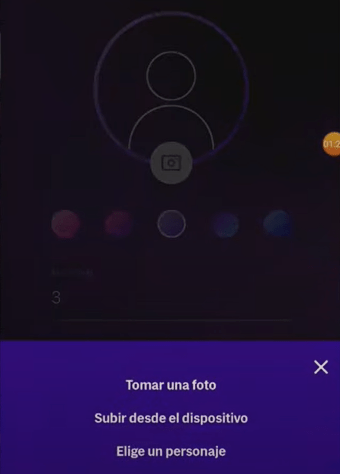
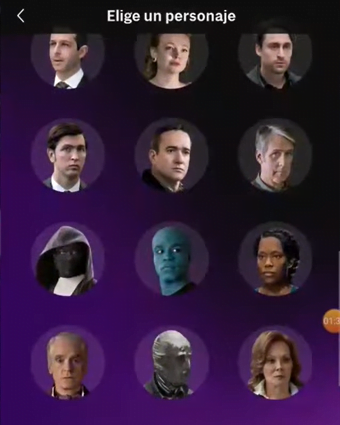
Después del nombre sigue completar la foto, que no necesariamente tiene que ser una personal sino que simplemente se puede elegir alguno de los íconos que tiene disponible la propia aplicación. Contamos con tres alternativas: Tomar una foto, Subir desde el dispositivo o Elegir un personaje. Cualquiera de las tres es válida para continuar.
Luego de haber finalizado podemos tocar el botón de Guardar y automáticamente el perfil estará creado. Tendremos acceso al mismo directamente con los datos de la cuenta, y una vez que entremos debemos elegir el correspondiente para tener acceso a todo nuestro repertorio y contenido que hemos reproducido.
Cómo compartir la cuenta de HBO con Together Price
Together Price es una herramienta de software que fue creada especialmente para que los usuarios puedan compartir este tipo de cuentas y de esta forma ahorrar dinero con mi suscripción de HBO. Es una opción muy factible ya que se encarga de prácticamente todo, hasta de realizar el cobro de la parte que el otro usuario tiene que abonarnos o del que nosotros tenemos que pasarle. A continuación vamos a detallar brevemente cuáles son los pasos a seguir para cumplir con este objetivo:

Paso 1: Registrarme en la plataforma
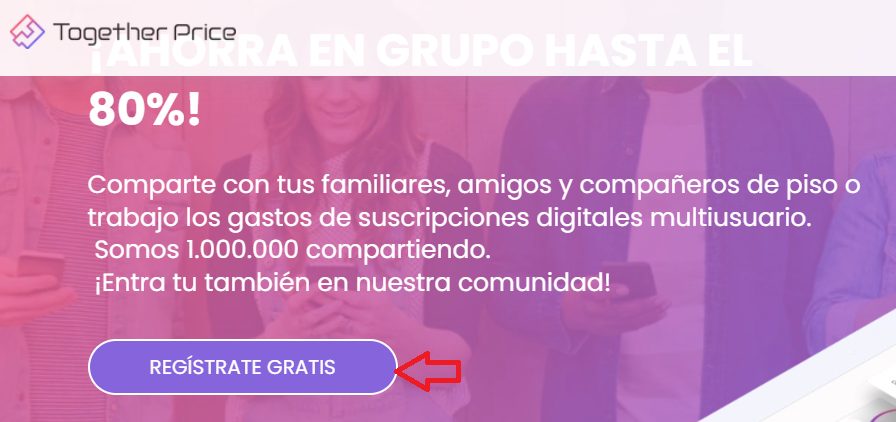
Lo primero que debemos hacer es generar nuestra suscripción dentro de la plataforma. Esto es muy simple ya que consiste en ingresar a la página web oficial de Together Price, tocar en el botón de Registrarme y colocar los datos necesarios para la generación de la suscripción.
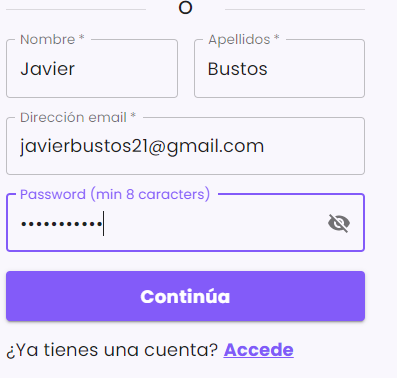
En una instancia del proceso de creación de la suscripción tenemos que detallar si queremos ser usuario Admin o Joiner. Si somos quienes tenemos la cuenta y queremos encontrar un «compañero» debemos colocarnos como Admin, y si por el contrario queremos que otra persona nos comparta su suscripción tenemos que configurar la cuenta como Joiner.
Paso 2: Iniciar sesión
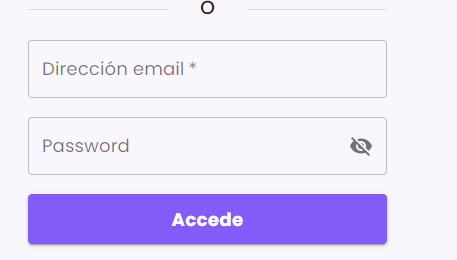
Este paso es muy simple ya que una vez que tengamos la suscripción creada debemos acceder a la misma. Se hace presionando el botón de Login, e ingresando los datos que nos pide: dirección email y contraseña. Luego debemos tocar el botón resaltado en color violeta que dice Accede.
Paso 3: Crear un grupo y elegir el servicio
Si somos usuarios Admin y estamos buscando compañeros para nuestras cuentas, una vez que hayamos accedido a la sesión a través del logueo debemos ir a crear un grupo para tratar de atraer interesados. Esto se hace a través de la opción resaltada en color roja que dice Crea grupo, ubicada en la parte superior derecha de la pantalla, al lado de Network.
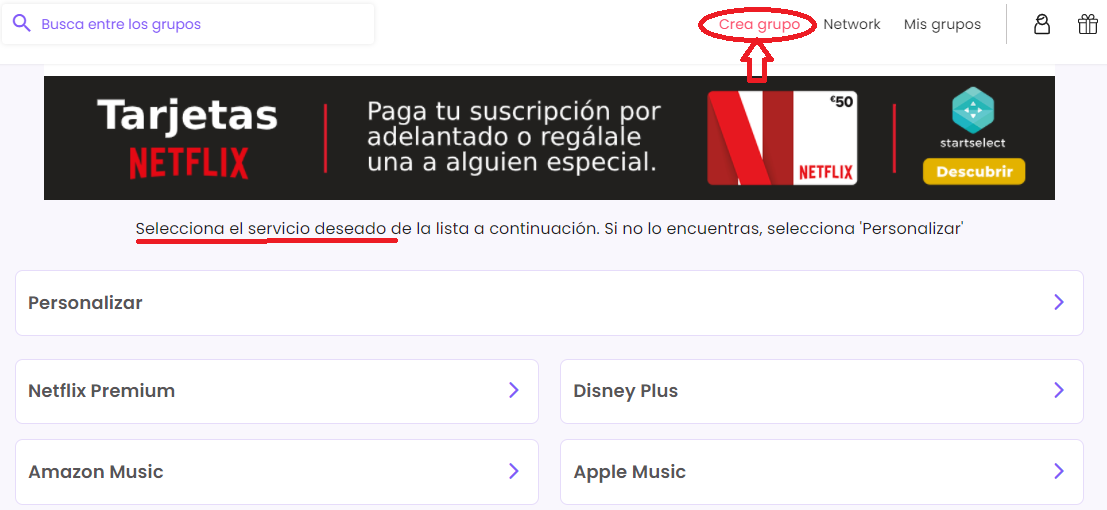
Luego de crearlo debemos elegir el servicio que queremos compartir con otra persona. Allí contamos con todas las opciones como por ejemplo Disney Plus, HBO, Netflix, Amazon Music, Apple Music, entre muchas otras. Cuando lo hayamos seleccionado nuestro grupo se habrá creado y solo nos quedará esperar a que comiencen a llegar los posibles interesados para que hagamos la evaluación.
¿Cuántas personas pueden ver contenido de HBO a la vez?
Esta es una de las preguntas que más se hacen los usuarios que quieren compartir cuentas como estas. En principio hay que diferenciar las reproducciones en simultáneo de la cantidad de dispositivos registrados. Es que hasta hace no mucho tiempo HBO limitaba a 5 la cantidad de dispositivos en los que una misma cuenta podía estar abierta. Es decir, que independientemente de si se estaban reproduciendo o no, si ya teníamos la cuenta abierta en 5 dispositivos ya no podíamos abrirla en el sexto. Esto se ha modificado a partir de marzo de 2022 con el lanzamiento de HBO Max, y actualmente no hay límites en este punto.
En lo que sí hay límites es en la cantidad de reproducciones en simultáneo. Hoy en día solamente se puede ver HBO en tres dispositivos al mismo tiempo. Esto es un limitante a la hora de compartirla con más de un usuario, pero hay algunas alternativas que nos pueden ayudar como por ejemplo descargar previamente el contenido, ya que de esta forma anulamos la reproducción y podemos verlo sin ocupar cupo en este sentido.
¿Cuántos perfiles se pueden crear?
Esto también es algo que se ha modificado desde el lanzamiento de HBO Max, ya que antes no permitía diferenciar los perfiles y si queríamos compartir la cuenta también se compartía todo el contenido que estábamos reproduciendo. Hoy en día se pueden generar hasta 5 perfiles dentro de la misma suscripción, algo que es de mucha ayuda para que la gestión dentro de la herramienta sea más cómoda.