Las redes sociales conforman un universo que va adquiriendo cada vez más importancia en nuestra sociedad porque han creado una nueva forma de comunicarse que abarca todo tipo de elementos. Hoy en día hay muy pocas personas que no utilizan las redes, y si queremos elegir con cuál quedarnos es muy complicado porque es cada vez más común ser habitué de más de una. Las más conocidas son las famosas Instagram, Facebook, Twitter o Tinder, cada una con sus respectivas características pero con la posibilidad de realizar publicaciones y expresiones como punto de partida. A esto se le suman las interacciones que uno puede tener por distintos medios además de las publicaciones, como los mensajes privados o las invitaciones a ciertos grupos.
Además de estas plataformas que ya están totalmente consolidadas en el mercado, siguen apareciendo otras redes que tratan de competirles y abarcar por lo menos algún nicho pequeño de público. A lo largo de estos últimos años han existido varias que lograron cautivar a una gran cantidad de usuarios, pero que luego no han logrado consolidarse para ser unas de las más importantes. Un claro ejemplo de esto que mencionamos es el de Snapchat, que en un momento competía con Instagram pero que terminó quedándose en el camino.
Desde que Instagram lanzó la funcionalidad de las Stories, muy similar a la dinámica central del uso de Snapchat, esta herramienta bajó de forma notable la cantidad de suscriptores y sus acciones por ende cayeron fortunas en el mercado. Hay muchísimas personas que siguen utilizando la aplicación y les sigue pareciendo realmente diferencial, pero un gran porcentaje de las personas que participaban antes de este universo ya han dejado de hacerlo. Es por eso que se vuelve recurrente la necesidad de los usuarios por borrar la cuenta que ya tenían creada, y esto se debe a que ya no quieren darle uso y tampoco quieren que su usuario figure allí. A pesar de que el proceso de la baja es bastante sencillo hay personas que se traban y no saben cómo hacerlo. Por eso, en este tutorial vamos a dejar bien claro el paso a paso de cómo eliminar la cuenta de Snapchat, de forma sencilla y sin mayores restricciones.
Cómo eliminar mi cuenta de Snapchat
Paso 1: Entrar al sitio web de Snapchat
En principio tenemos que aclarar que el proceso es mucho más sencillo de llevar a cabo desde la versión web, y esto se debe a que la aplicación solo tiene la opción de borrar caché pero no la de desactivar la cuenta, por lo que sería bastante más largo. Por eso, la primera acción que tenemos que realizar para comenzar con la baja es la de ingresar al siguiente enlace, que nos lleva directamente a la página web de la herramienta con el fin de que ingresemos.
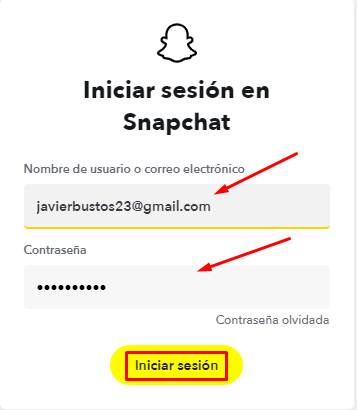
Cuando entramos a esa página se nos deja todo preparado para que abramos la sesión, es decir, que ingresemos a la cuenta que ya tenemos creada. Es que la única forma de eliminar la suscripción es desde dentro de la cuenta, por lo que si no tenemos acceso debemos seguir el proceso de recupero de contraseña. Por eso, una vez que estemos en esa pantalla lo que tenemos que hacer es colocar los datos de acceso: el nombre de usuario o correo electrónico en primera instancia, y la contraseña en segunda. Una vez que tengamos esos campos completos solo nos queda tocar el botón de Ingresar, que se encuentra justo abajo resaltado en color amarillo.
Paso 2: Presionar en Eliminar mi cuenta
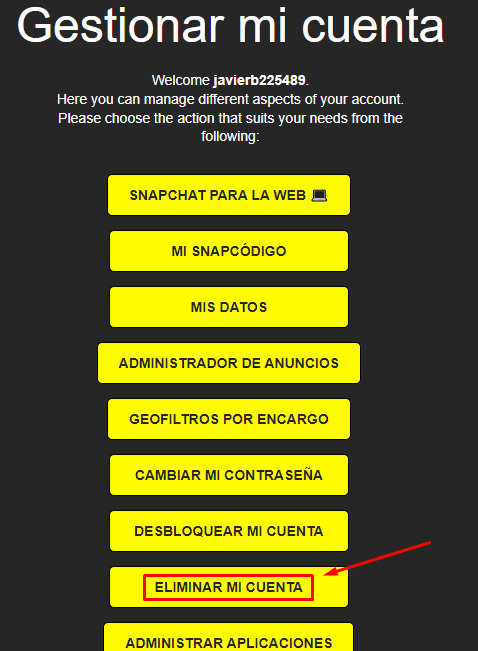
Luego de haber entrado a la cuenta que ya teníamos creada previamente, la plataforma nos presenta una pantalla de inicio del sitio web que tiene muchas opciones respecto a acciones que queramos realizar. Es que esta versión web se utiliza sobre todo para configuraciones o acciones avanzadas que no están disponibles dentro de la versión móvil, como la que estamos queriendo llevar a cabo. Son muy pocos los usuarios que deciden usar Snapchat para la web (la primer opción que figura en este recuadro), sobre todo porque es mucho más práctico desde la app.
En esta instancia debemos bajar hasta casi el fondo de la pantalla, donde podemos visualizar el botón que dice Eliminar mi cuenta. En esa opción tenemos que hacer click para avanzar a la siguiente pantalla y estar mucho más cerca de finalizar el proceso.
Paso 3: Ingresar la contraseña
En la próxima pantalla se nos pide que confirmemos que realmente queremos borrar la cuenta, y se nos da aviso de algunas cuestiones. La más importante es que la cuenta no se elimina de forma instantánea, sino que solamente se desactivará y quedará disponible durante un período de 30 días. Si en este mes que mencionamos volvemos a ingresar, la cuenta se activa nuevamente y podemos volver a operar sin problemas. Si no lo hacemos, luego de concluido ese período sí se elimina de forma definitiva.
Para confirmar la eliminación Snapchat nos pide que coloquemos nuestros datos de ingreso a la cuenta. Por lo general el nombre de usuario ya aparece completo, y no es necesario ingresarlo. Lo que sí tenemos que rellenar es la contraseña, es decir, la clave de acceso que generamos al momento de crear la cuenta. Una vez que tenemos esos dos campos completos solamente nos queda tocar el botón amarillo que dice Continuar, ubicado abajo del todo en la pantalla.

Paso 4: Cuenta desactivada
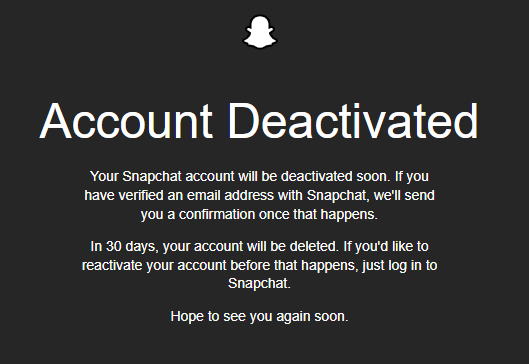
El último paso no se basa en ninguna acción que nosotros debamos realizar como usuarios, sino que lo único que tenemos que hacer es esperar a que nos llegue el correo de confirmación de que la cuenta se ha desactivado. Lo que sí nos aparece dentro de la propia web de Snapchat es un cartel que nos confirma que la cuenta está desactivada y que tenemos un período de 30 días para reactivarla en caso de que queramos. Igualmente, lo que recomendamos es esperar a que nos llegue el correo de confirmación ya que hemos recibido reportes de algunos casos en los que no ha ocurrido.