Estar al día con los pagos de los servicios es uno de los factores más importantes de los ciudadanos y por suerte todas estas gestiones públicas se pueden realizar desde Internet, pero aún son muchas las personas que desconocen cómo hacerlo. Sin embargo, en el caso de la CFE México proporciona un método muy fácil para esos procesos.
Es así, como pagar y descargar e imprimir el recibo de la luz de la CFE es muy sencillo. Se trata de un procedimiento que se puede hacer de dos formas y de forma gratuita, bien sea registrándose en la página oficial de la CFE o por medio del portal del gobierno de consulta del recibo.
Este sistema en línea no solo te permite mantenerte al día desde la comodidad de tu casa, sino que también te permite revisar a detalle todo lo relacionado con el consumo de luz, fechas de pago, importe del pago y mucho más. Es por ello que a continuación te vamos a enseñar como puedes descargar e imprimir tu recibo de luz de la CFE México.
Descargar e imprimir el recibo de luz de la CFE México desde su página oficial
Como hemos mencionado anteriormente existen dos maneras de visualizar el recibió de luz de la CFE, el primero de ellos es directamente desde la página oficial de la CFE en donde tendrás que seguir cada uno de estos pasos:
Paso 1: Ingresa a la página oficial de la CFE
Lo primero que debes hacer es ingresar a tu navegador web de preferencia y allí vas a ingresar a la página oficial de la CFE.
Paso 2: Crea tu registro
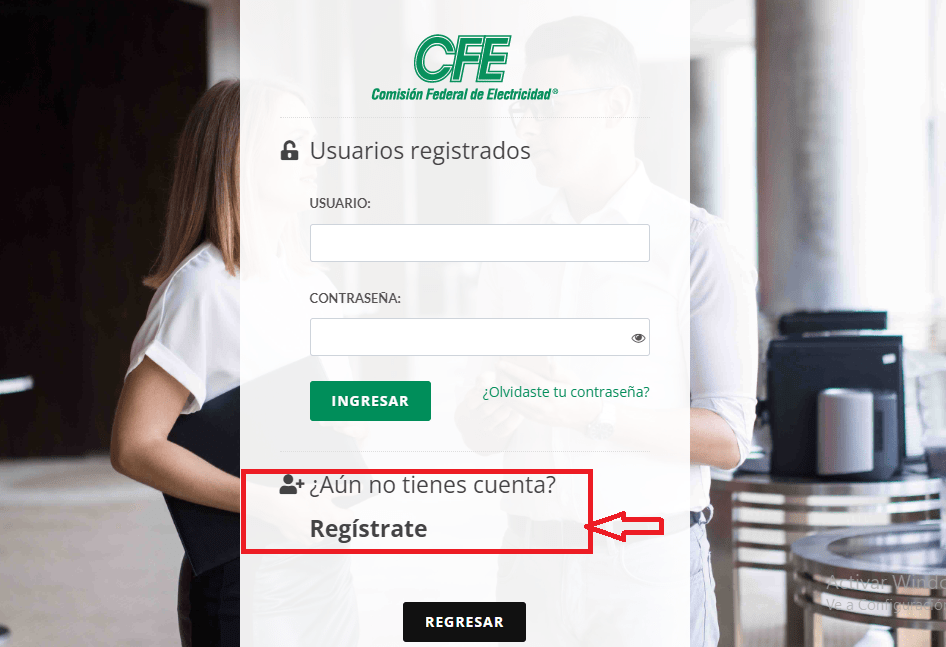
Si aún no te has dado de alta en la CFE, entonces es momento de hacerlo y para ello deberás seleccionar la opción de ¿aún no tienes cuenta? Regístrate.
Paso 3: Completa el formulario
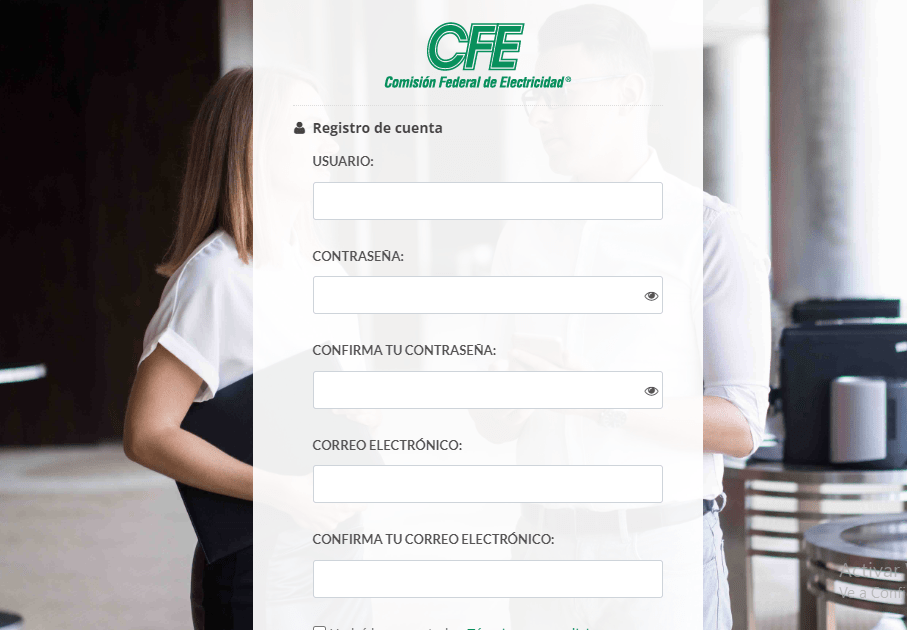
Se te abrirá una nueva ventana donde vas a tener que completar el formulario que te aparece en pantalla. Allí deberás introducir datos como el nombre, crear una contraseña, tu correo electrónico, aceptar los términos y condiciones al igual que completar el captcha y por último haz clic en “Registrarte”.
Paso 4: Registra el último recibo de luz
Una vez hayas ingresado ya a la plataforma, lo siguiente que debes hacer es registrar el último recibo de luz de la CFE que tengas. Para ello vas a tener que hacer clic en el botón “Agregar un nuevo recibo” y posteriormente vas a ingresar los datos que aparecen en la factura como los siguientes:
- Número de servicio de luz.
- Nombre del servicio (tal cual como aparece)
- El total a pagar sin los decimales.
Paso 5: Dirígete a Consultar recibo
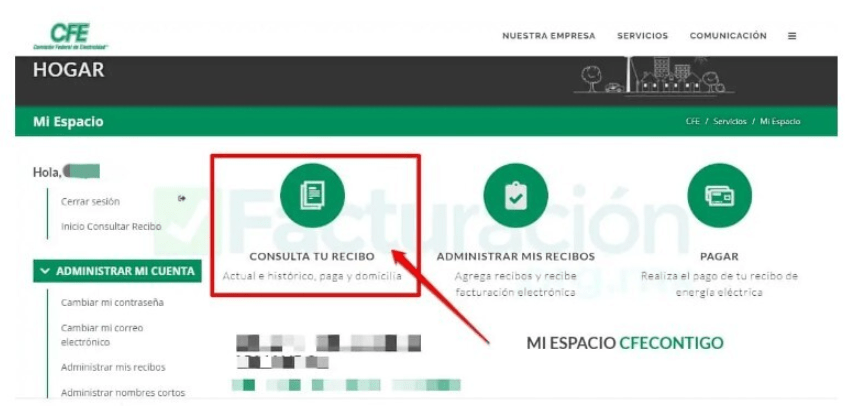
Una vez registrado los datos de tu último recibo, lo siguiente que debes hacer es dirigirte a la sección de “Consulta tu recibo” y allí te aparecerán todos los recibos de luz registrados en el sistema, por lo que podrás ver el resumen de cada uno de ellos.
Paso 6: Descargar tu factura
Una vez dentro de los detalles del recibo vas a encontrar en la parte superior derecha el icono de PDF, el cual debes seleccionarlo para que el recibo se descargue en dicho formato.
Paso 7: Imprimir el recibo
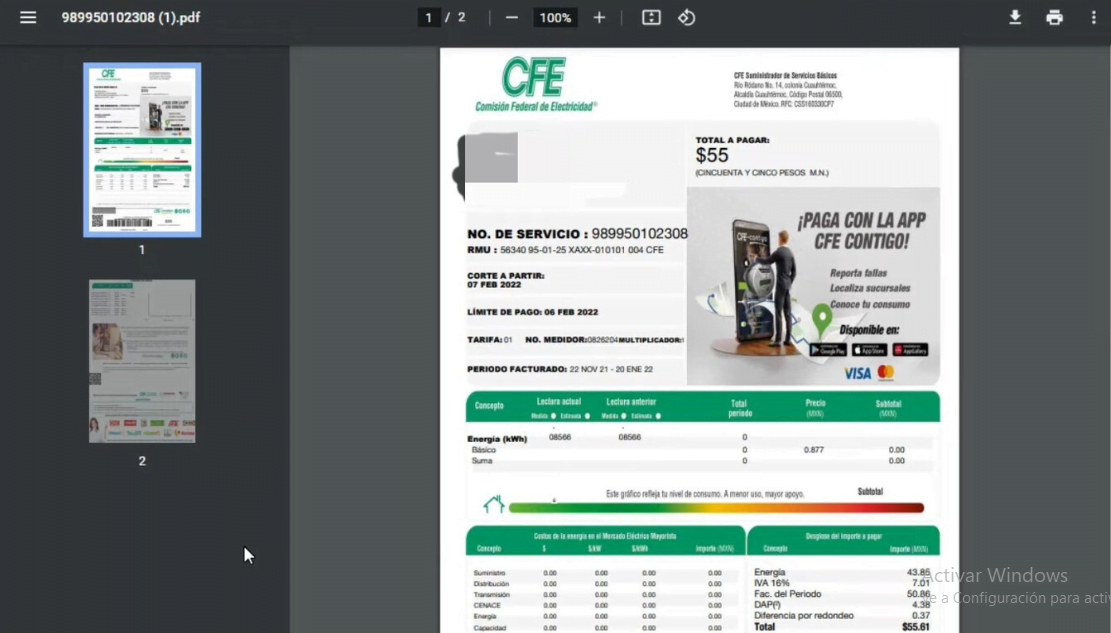
Después de que el recibo haya sido descargado, entonces solo debes abrir el archivo PDF en tu ordenador y buscar la opción de “Imprimir” en el menú o pulsar la combinación de teclas “Ctrl + P” para que se te abra la ventana de “Imprimir”, allí solo selecciona la impresora a usar y la condiciones que requieras y listo. De esta forma lo podrás tener en físico.
¿Cómo descargar e imprimir el recibo de luz de la CFE desde el portal del gobierno sin registro?
Si quieres hacer este procedimiento de una forma más fácil y sin tener que registrarte en alguna plataforma, entonces la mejor opción es acudir a la página web de consulta del gobierno. Una vez allí tendrás que seguir cada uno de los pasos que te mostraremos a continuación:
Paso 1: Registra tus datos de recibo de luz
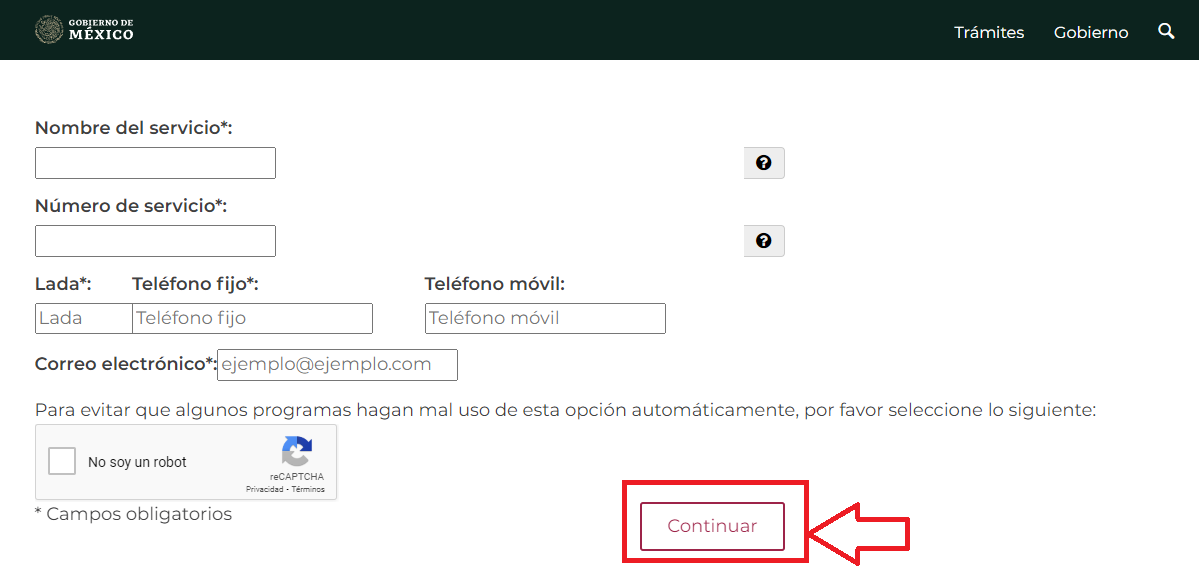
Una vez ingreses a la web oficial, entonces te vas a encontrar con un formulario que debes completar, en este caso debes proporcionar los datos de tu recibo de luz como “Nombre del servicio”, “Número del servicio”, “teléfono fijo y móvil”, así como completar el campo de “No soy un robot”. Al momento que complete todos estos datos haz clic en “Continuar”.
Paso 2: Consulta tus recibos
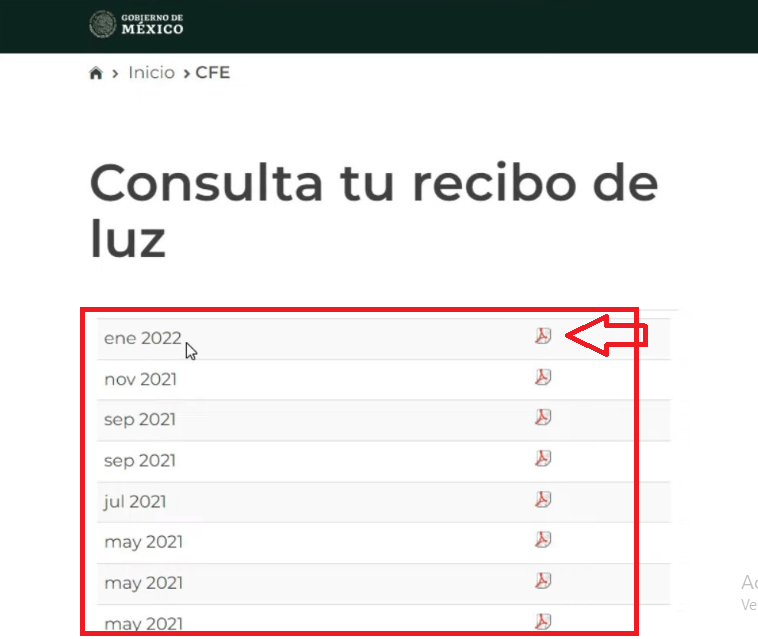
Una vez hayas ingresados los datos te aparecerá en pantalla todos los recibos ya registrados y allí vas a conseguir la opción para que puedas descargarlo a tu ordenador en formato PDF.
Paso 3: Imprimir el recibo
Después que hayas descargado el archivo PDF a tu ordenador, lo siguiente que debes hacer es abrirlo y una vez allí solo debes marcar la opción de “Imprimir”. De esta manera tan sencilla puedes empezar a tener los recibos de luz de la CFE en físico.
Hay que tener presente que cualquiera de las dos opciones es recomendable, por lo que solo será cuestión de preferencia. Es importante que tengas en cuenta que este proceso no tiene ningún costo, el cual es completamente gratis.
Otra forma de consultar tu recibo de luz de la CFE México
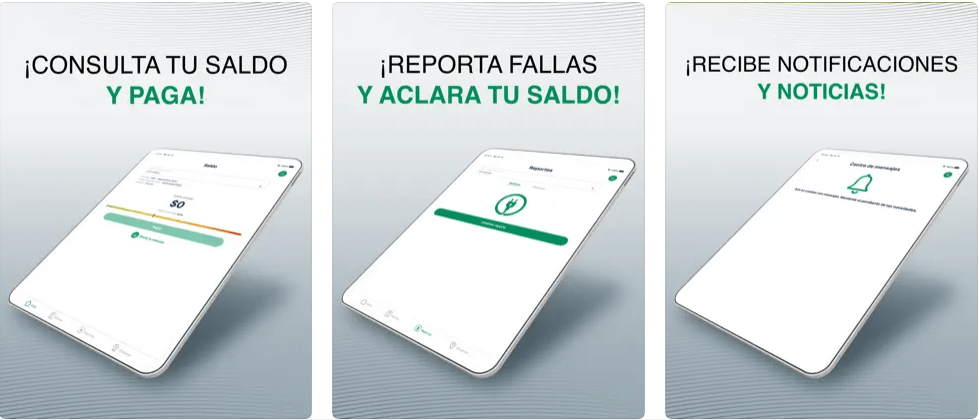
Ten en cuenta que existe otra forma muy práctica de consultar tu factura de luz de la CFE México y es por medio de su aplicación móvil llamada CFEContigo que está disponible tanto en la tienda de Google Play Store y la App Store. La misma la puedes bajar de forma gratuita.
Sin embargo, es importante mencionar que a través de esta app no podrás imprimirla sino solo visualizarla y descargarla, pero vale la pena conocerla y aquí te decimos cómo puedes descargarla.
Descargar la app CFEContigo
El proceso para descargar la app CFEContigo es muy fácil, dirígete a la tienda de tu móvil y sigue cada uno de estos pasos:
Paso 1: Busca la app en la tienda
Una vez te encuentres dentro de la tienda en la barra de búsqueda vas a escribir “CFEContigo”.
Paso 2: Descarga e instala la app
Al momento de encontrarla solo debes pulsar sobre ella y presionar el botón de “Instalar” y espera que la misma se complete.
Paso 3: Registrarte
Por último, si ya esta descargada, entonces ingresa a ella y realiza el proceso de registro si aún no lo haces o de lo contrario inicia sesión. Después de esto ya puedes usarla para llevar a cabo tus consultas.
Cómo me registro en la app CFEContigo
Ten presente que para poder ingresar a la aplicación y usar sus servicios vas a tener que estar registrado en el sistema y para ello tendrás que realizar los siguientes pasos:
Paso 1: Inicia el proceso de registro
Una vez instalada la app en tu móvil, lo siguiente que debes hacer es iniciar el proceso de registro. En este caso puedes ingresar con tus redes sociales o agregar un correo electrónico y crear una contraseña, por lo que tu elijes el método que prefieras.
Paso 2: Verifica el correo
Seguidamente el sistema te enviará un mensaje al correo electrónico proporcionado con un código, el cual debes agregar en la app.
Paso 3: Disfruta de la app
Después de esto habrás ingresado correctamente a la app CFEContigo, por lo que solo tendrás que proporcionar los datos de tu último recibo para ver toda la información.
¿Cómo consultar la factura de CFE desde la app CFEContigo?
Por último, si quieres consultar el pago de la luz CFE por medio de la app móvil CFEContigo, entonces lo puedes hacer de esta manera:
Paso 1: Inicia sesión en la App
Una vez hayas iniciado sesión en la aplicación registra tu último recibo si no lo has hecho.
Paso 2: Visualiza la información
Ahora en pantalla te aparecerá todos los detalles de tu saldo actual, así como tus movimientos de la cuenta.
Paso 3: Consulta tus recibos
Dentro del apartado de “Recibos” vas a tener la posibilidad de consultar las facturas de los meses anteriores. Desde ahí vas a tener la posibilidad de descargar el recibo a tu móvil o enviarla al correo electrónico.