Seguimos hablando sobre Instagram y sobre las distintas opciones que tenemos disponibles para realizar dentro de esta plataforma tan utilizada. Hace ya un tiempo hemos hablado por ejemplo sobre cómo crear una cuenta de Instagram, para aquellas personas que quieren unirse a esta comunidad. Lo cierto es que hoy en día son muy pocos los que no cuentan con una suscripción en la red social ya que se ha hecho prácticamente parte de la sociedad y de nuestro día a día. Sin embargo, aunque sean pocos hay de estos a los que realmente no les interesa utilizar esta herramienta, ya sea porque usan otras o porque no están de acuerdo con ciertas condiciones que propone la empresa.
Como suele ocurrir con algunas redes sociales de este tipo, tienen opciones muy sencillas para crear la cuenta pero no es fácil encontrar la opción de eliminar la cuenta de Instagram. En este caso, la aplicación mobile de smartphones y tablets no cuenta con la posibilidad de borrar la cuenta, y esto se debe hacer de forma obligatoria a través de un navegador (ni siquiera es la página de Instagram sino que es otra aparte). Hay dos opciones disponibles si queremos eliminarla: hacerlo de forma temporal, lo que implica que podemos recuperar nuestros datos y publicaciones en el momento que deseemos, o borrarla definitivamente, lo que hará que nunca más podamos recuperar la cuenta, las publicaciones ni los seguidores.
Ambas alternativas están disponibles en un link que vamos a compartir en el transcurso de la nota, pero también vamos a explicar el paso a paso sobre cómo llevar a cabo cada opción, con el fin de que los lectores estén al tanto de cuál es el proceso correcto en ambos casos.
Cómo borrar una cuenta de Instagram temporalmente
Antes de empezar con el paso a paso debemos aclarar que no se trata específicamente de borrar la cuenta sino de deshabilitarla de forma temporal, ya que nuestro nombre no se pierde y podemos volver a recuperarlo cuando queramos. Lo que hace Instagram es impedir que nuestro contenido aparezca para otros usuarios, como así también toda instancia de interacción. Es como si hubiéramos eliminado el perfil, pero con la posibilidad de retomar todos los datos cuando queramos.
Paso 1: Ingresar al sitio web de Instagram e iniciar sesión
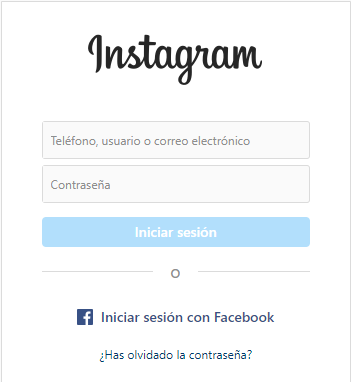
El primer paso que tenemos que dar es el de acceder al navegador que utilicemos e ingresar a la siguiente dirección: https://www.instagram.com/accounts/remove/request/temporary/. Este enlace nos lleva directamente a la sección de eliminar la cuenta, aunque es muy probable que si no tenemos la sesión abierta tengamos que iniciarla. Simplemente colocando nuestro nombre de usuario o correo electrónico y luego la contraseña, nos queda presionar en el botón de Iniciar sesión para pasar a la siguiente instancia.
Paso 2: Seleccionar el motivo
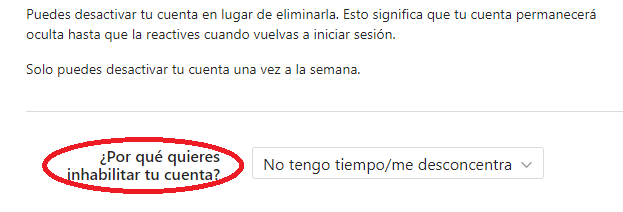
Como este sitio es directamente para eliminar la cuenta, lo primero que debemos hacer una vez que estemos en la página es elegir el motivo por el cual vamos a deshabilitarla. Simplemente hay que hacer click en el desplegable, que cuenta con distintas opciones, y seleccionar la correcta. Algunas de las causas que aparecen son: Me preocupa la privacidad, No tengo tiempo/me desconcentra, Demasiados anuncios, He creado otra cuenta, Necesito un respiro, entre varias otras.
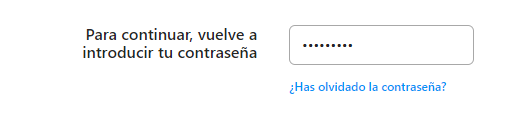
Paso 3: Introducir nuevamente la contraseña
En la sección de abajo debemos introducir nuevamente la clave de acceso, ya que si no lo hacemos no podemos proseguir con el proceso de baja.
Paso 4: Inhabilitar temporalmente la cuenta
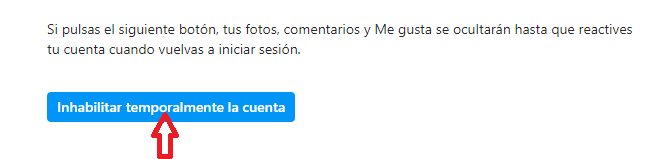
Lo último que debemos hacer es presionar en el botón azul que dice Inhabilitar temporalmente la cuenta, y automáticamente se deshabilitará nuestro nombre de usuario. De esta forma los demás usuarios no contarán con la posibilidad de interactuar ni de ver nuestras publicaciones, pudiendo recuperar toda esta información cuando nosotros lo deseemos.
Cómo borrar mi cuenta de Instagram para siempre
Este proceso es mucho más drástico que el primero que explicamos, ya que en este caso la decisión no se puede volver atrás. Una vez que se inicie y se de curso al proceso no se puede deshacer, por lo que es algo que hay que pensar bien. Nuestras fotos, interacciones y todo lo que conlleva a la cuenta desaparece y no tenemos la posibilidad de recuperarlo, por lo que siempre recomendamos hacer una copia de seguridad para poder descargar todo el material en la computadora.
Paso 1: Entrar a la web de Instagram
Al igual que ocurría en el primer tutorial de eliminar la cuenta temporalmente, la primera acción a realizar es la de ingresar al sitio web oficial de Instagram, específicamente a la sección de borrar la suscripción. El link es el siguiente: https://www.instagram.com/accounts/remove/request/permanent/.
Si la sesión no está iniciada tenemos que completar la información necesaria para el logueo: el nombre de usuario o correo electrónico, la contraseña y presionar en el botón de Iniciar sesión.
Paso 2: Seleccionar el motivo de baja
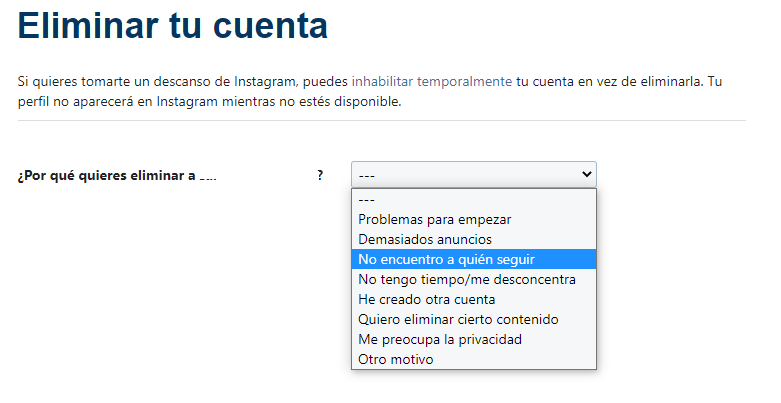
Lo que sigue una vez que estemos dentro de la sesión es elegir cuál es la causa por la que queremos eliminar definitivamente la cuenta. Allí contamos nuevamente con varias opciones, por lo que tenemos que ir hacia el desplegable, hacer click en el mismo y seleccionar entre: Problemas para empezar, Demasiados anuncios, No encuentro a quién seguir, No tengo tiempo/me desconcentra, He creado otra cuenta, Quiero eliminar cierto contenido, Me preocupa la privacidad, u Otro motivo. Luego de elegir la opción correcta pasaremos al siguiente paso.
Paso 3: Volver a ingresar la contraseña
Para poder hacer efectiva la eliminación de la cuenta es fundamental completar el último campo tipeable: la contraseña. Muchos se preguntarán por qué Instagram nos pide introducirla dos veces, y es simplemente por motivo de seguridad y corroboración de la identidad de la persona que está eliminando la suscripción. Por tenemos que introducir por segunda vez la clave de acceso correspondiente a la cuenta, y estaremos mucho más cerca de finalizar.

Paso 4: Finalizar el proceso
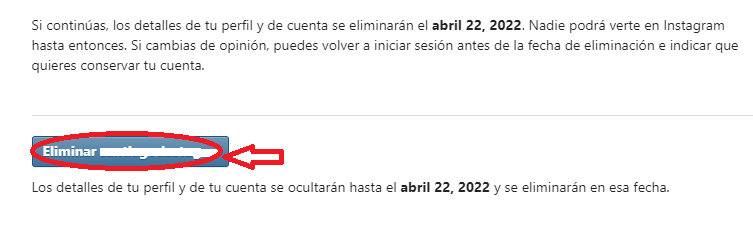
Algo importante para aclarar es que luego de terminar con el proceso la cuenta no se elimina automáticamente, sino que contamos con 30 días para volver a reactivar la cuenta. Si antes de estos 30 días volvemos a ingresar se vuelve a habilitar, pero si no lo hacemos no tendremos más posibilidades de acceder. Por eso lo que debemos hacer en esta instancia es simplemente presionar en el botón que dice «Eliminar nombre de la cuenta» y automáticamente se iniciará ese proceso de un mes hasta la eliminación.