

Muchos usuarios lo desconocen, pero Booking brinda la posibilidad de aprovechar diferentes trucos para obtener beneficios en la plataforma. Por ende, admite el hecho de añadir nuevos usuarios a tu perfil de la extranet, lo cual significa fusionar cuentas de Booking, de cierta forma.
Con el objetivo de poder simplificar la gestión de las cuentas de acceso a la extranet de un determinado alojamiento, Booking permite que los administradores creen varias cuentas con derechos de acceso diferentes, por supuesto, para cada una de las personas de su equipo.
Si quieres aprender a fusionar cuentas de Booking o, en su defecto, agregar nuevos usuarios a tu cuenta de la extranet; sigue leyendo el presente post en el que te explicaremos cómo se realiza. Lo mejor de todo, es que es bastante fácil, práctico y rápido.
Todos los pasos para fusionar cuentas de Booking
Las cuentas de Booking se caracterizan por proporcionar múltiples opciones para simplificar la gestión de las mismas por parte de sus administradores. En consecuencia, estos pueden tomar la decisión de fusionar su cuenta de Booking a partir de la creación de cuentas con acceso a la extranet.
Por lo tanto, a la hora de fusionar cuentas de Booking, los usuarios deben completar un procedimiento que se basa en dos etapas, las cuales son: Crear y gestionar. En base a ambos pasos, aquí te explicamos cómo fusionar cuentas de Booking:
Crea las cuentas de acceso a la extranet
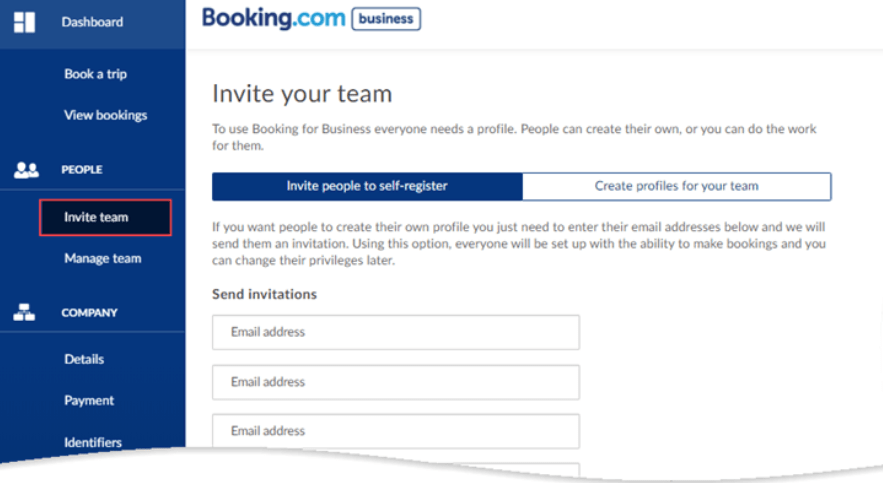
Se trata de un procedimiento que permite crear una o varias cuentas de acceso para un determinado alojamiento. Este, tiene que ser realizado por el administrador, única y exclusivamente, ya que el sistema de Booking lo ha identificado como la persona más adecuada para crear y gestionar las cuentas de acceso.
En caso de que desees invitar a una persona que no posea un perfil en la extranet a un usuario con una cuenta maestra permitida; los pasos a seguir son:
- Inicia sesión en tu cuenta, a través de la extranet.
- A continuación, busca y elige la opción “Cuenta”.
- En esta sección, es momento de hacer clic en “Crear y gestionar usuarios”.
- Ahora, oprime sobre “Invitar a un nuevo usuario”.
- En los campos correspondientes, introduce el Nombre y Dirección de correo electrónico de la nueva persona que hará parte de tu cuenta.
- Tras completar lo anterior, pulsa en “Siguiente paso: establecer derechos de acceso”.
- Ahora tienes que escoger los derechos de acceso que quieres que tenga la nueva cuenta.
- Cuando completes todo, pulsa en “Enviar invitación” y listo. Una vez reciba la invitación, el nuevo usuario deberá hacer clic en el enlace del email para aceptarla y crear una nueva cuenta de la extranet, la cual se fusionará con la cuenta principal.
En caso de que quieras juntar tu cuenta Booking o otra que ya existe en la extranet, debes llevar a cabo lo siguiente:
- Empieza por acceder a tu perfil, iniciando sesión en la extranet.
- Ahora, haz clic en la opción de “Cuenta”.
- Posteriormente, busca y selecciona “Crear y gestionar usuarios”.
- Hecho lo anterior, oprime sobre “Invitar a un nuevo usuario”.
- Entre las opciones que aparecen, presiona en “Usuario existente”.
- Debes ingresar el nombre de usuario y la dirección de email de la persona a la que quieres invitar.
- Por último, haz clic en “Ver derechos de acceso” y de tal modo, ambas cuentas se funcionarán en el sistema de Booking.
Gestiona las cuentas de acceso a la extranet
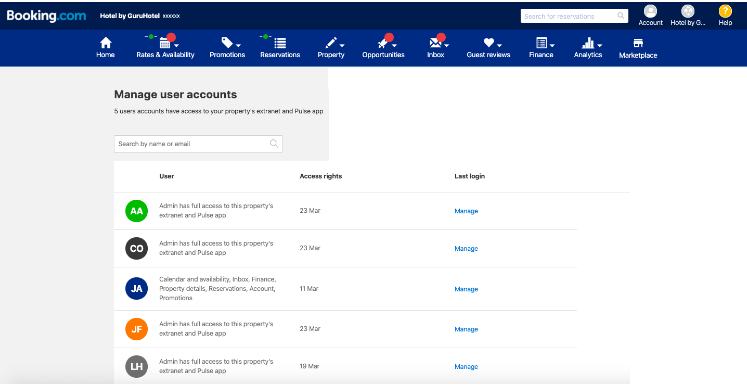
El segundo y último paso para administrar la fusión de dos cuentas en Booking, consiste en conceder permisos de administrador, modificar los derechos de acceso y/o eliminar a un usuario de tu alojamiento. Para efectuarlo, el procedimiento consiste en:
- Entra a tu perfil y haz clic sobre la opción “Cuenta”.
- Entre todas las opciones disponibles, elige “Crear y gestionar usuarios”. En este apartado se muestra una descripción general de todas las cuentas fusionadas y sus derechos de acceso.
- Ahora, tienes que buscar la cuenta que deseas editar o administrar, para hacer clic en el botón de “Gestionar”.
- Si deseas modificar los permisos del usuario, pulsa en “Editar derechos de acceso” y escoge aquellos que quieres que tenga. Cuando concluyas, oprime en “Actualizar”.
- Si prefieres que la cuenta seleccionada pase a tener derechos de administrador, tienes que pulsar en “Asigna derechos de administrador” y oprime sobre “Confirmar”.
- Si quieres eliminar una cuenta de alojamiento para suprimir la fusión entre ambas, simplemente tienes que hacer clic sobre “Eliminar usuario” y, por último, pulsar en “Eliminar a [nombre de usuario]”.
¿Cómo incluir un usuario con una cuenta maestra a tu alojamiento?
Una cuenta maestra de Booking, se caracteriza por estar vinculada a un acuerdo de colaboración entre el servicio y otros alojamientos concretos. Por ende, a la hora de añadir un usuario con una cuenta maestra a tu alojamiento, es imprescindible que este se encuentre cubierto con el acuerdo o colaboración entre ambas compañías.
En otras palabras, únicamente existe la posibilidad de agregar a una persona con una cuenta maestra a tu cuenta principal, si los alojamientos forman parte de la misma entidad jurídica. De no ser así, para poder ingresar a la extranet de tu alojamiento, será preciso hacer uso de otra cuenta de acceso que no sea maestra.
Cabe destacar que, si el mismo usuario también posee una cuenta no maestra, se puede agregar por medio de esta última. Para realizarlo, debes completar la creación de las cuentas de acceso a la extranet, siguiendo los pasos que indican “si la persona a la que quieres invitar ya tiene una cuenta de extranet”.


